
המדריך הוא כלי עזר לעבודה, ולא ייעוץ משפטי. כל תוצר ש-Claude מחזיר בתוך Excel הוא טיוטה לבדיקת עו"ד, והאחריות המקצועית על השימוש בו ועל מה שיוצא מהמשרד נשארת תמיד בידי עו"ד המשתמש.
המדריך יוצא מנקודת הנחה שאתם עובדים במנוי Team של Claude, שכולל DPA: נספח חוזי המעגן את התחייבויות Anthropic בנוגע לאופן שבו היא מטפלת במידע שאתם מזינים. התוסף זמין גם במנוי אישי בתשלום, אבל ההנחיות כאן, ובמיוחד כל מה שנוגע למידע של לקוחות, נכתבו למנוי Team.
01
מה Claude עושה בתוך גיליון Excel, ובמה זה שונה מהדבקת טבלה לשיחה
נניח שיש לכם גיליון Excel של מעקב מועדים בתיק מסוים, או טבלת שעות שאתם מדווחים ללקוח. אם השתמשתם עד היום ב-Claude דרך הדפדפן, כנראה עבדתם ככה: סימנתם את הטבלה, העתקתם אותה, הדבקתם לתוך השיחה, שאלתם שאלה וקיבלתם תשובה שהעתקתם בחזרה בעצמכם. זה עובד, אבל זה עובד על העתק. Claude ראה רק את מה שהדבקתם, לא את הקובץ.
הכלי שנתקין במדריך הזה עובד אחרת. הוא נפתח כסרגל צר בצד המסך, בתוך ה-Excel שלכם, לצד הגיליון עצמו. משם Claude יכול לעשות שלושה דברים שהשיחה בדפדפן לא יכולה:
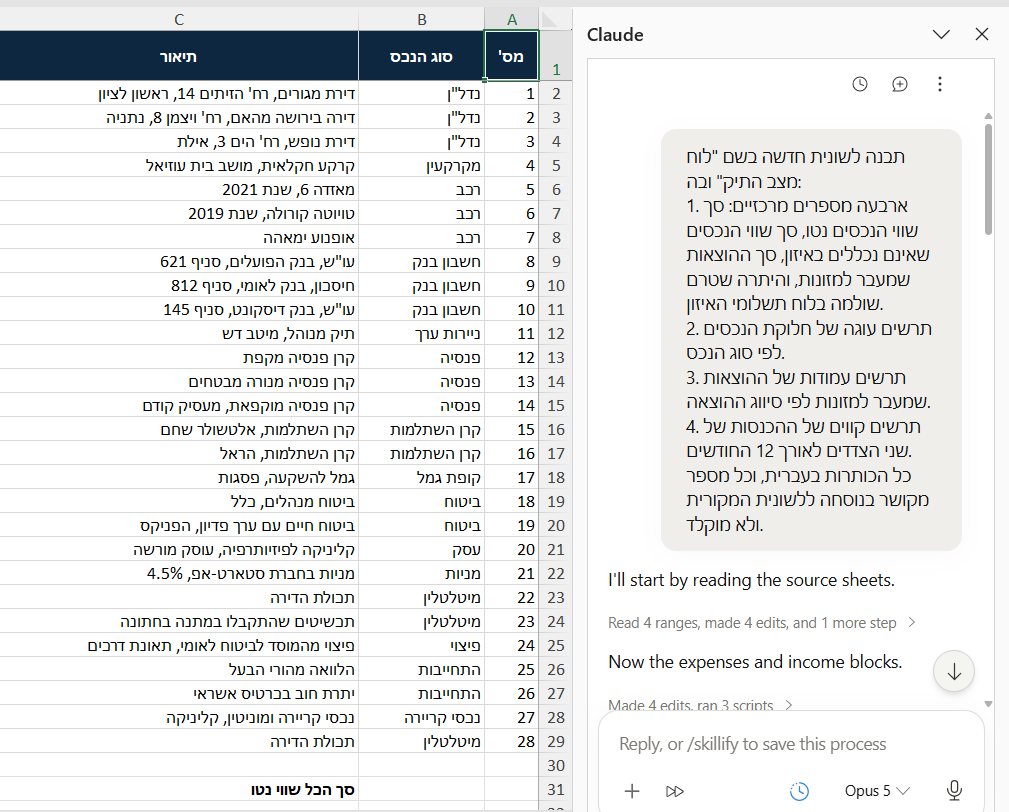
- 1זה הסרגל, וזה כל מה שנוסף למסך. הוא יושב בתוך חלון ה-Excel ולא בדפדפן נפרד, והגיליון נשאר פתוח ועובד לצידו. לא העתקנו לשם כלום, ו-Claude קורא את הקובץ בעצמו.
כך זה נראה אחרי ההתקנה: הגיליון בצד אחד, הסרגל בצד השני
- לקרוא את הקובץ כולו, ולא רק את מה שסימנתם. אם יש לכם קובץ אחד עם גיליון נפרד לכל תיק, Claude רואה את כולם.
- להצביע על תא מסוים בתשובה שלו. כש-Claude מסביר חישוב, ההפניה לתא היא לחיצה, וה-Excel קופץ לאותו תא בעצמו.
- לשנות בקובץ בעצמו, אם ביקשתם. Claude כותב, מוחק ומתקן בגיליון האמיתי, במקום להחזיר לכם טקסט להעתקה.
שלוש היכולות האלה, ובמיוחד השלישית, הן גם היתרון וגם מה שמחייב זהירות. בהמשך המדריך נראה בדיוק איך רואים כל שינוי ש-Claude עשה, איך חוזרים אחורה ואיך מוודאים שלא סמכתם על משהו לא נכון.
שני מושגים שכדאי להפריד: קובץ וגיליון
כדאי להפריד ביניהם פעם אחת, כי בהמשך נשתמש בשניהם.
קובץ Excel הוא מה שאתם שומרים במחשב ושולחים במייל. גיליון הוא לשונית אחת בתוך הקובץ, מאותן לשוניות שמופיעות בתחתית המסך. קובץ אחד יכול להחזיק עשרים גיליונות, למשל גיליון נפרד לכל תיק.
ההבחנה הזאת חשובה לשני דברים בהמשך: Claude קורא את כל הלשוניות שבקובץ ולא רק את זו שפתוחה מולכם, וכשמבקשים ממנו משהו כדאי לציין באיזו לשונית מדובר, כדי שלא יעבוד על הלשונית הלא נכונה.
02
במה Claude טוב ב-Excel, ומה Claude לא עושה
לפני שמתקינים כלי חדש, כדאי לדעת מה הוא באמת עושה טוב, ובאילו מקומות לא כדאי לסמוך עליו.
מה Claude עושה טוב
- מסביר גיליון Excel שלא אתם בנתם. קיבלתם גיליון Excel עם חישוב שצורף לתביעת נזיקין, או קובץ שעובד קודם במשרד בנה, ולא ברור לכם מאיפה הגיע מספר מסוים. אפשר לשאול, ו-Claude מצביע על התאים שהובילו לתוצאה.
- משנה נתון בלי לשבור נוסחאות. בלוח תשלומים של עסקת מכר, אם משנים סכום או מועד, כל מה שתלוי בו ממשיך לעבוד.
- מוצא ומתקן שגיאות. תאים שמציגים הודעת שגיאה, סכום שלא מסתדר, או חישוב שמפנה לעצמו במעגל.
- בונה גיליון Excel חדש מאפס, או ממלא תבנית קיימת. למשל רשימת נכסים בהליך משפחה, טבלת שעות של עובד בתיק דיני עבודה, או מפתח נספחים לתיק.
- מבצע פעולות Excel רגילות בעצמו. למיין ולסנן טבלה, לצבוע באדום כל שורה שעברה מועד, להוסיף רשימה נפתחת בעמודת סטטוס, לערוך טבלאות ציר וגרפים, ולהכין את הגיליון להדפסה. אלה פעולות שאפשר לבקש במילים, בלי לדעת איפה הן נמצאות בתפריטים.
- מחלץ טבלה מ-PDF לתוך גיליון. תדפיס בנק, חשבונית או תחשיב שהגיעו כ-PDF יכולים להפוך לטבלה שאפשר לעבוד איתה. על זה יש פרומפט שלם במדריך 2, פרומפט 11.
מה Claude לא עושה
- Claude לא עוצר לשאול על כל תא בנפרד. לפני שהוא כותב לקובץ הוא פותח חלון אישור אחד ומפרט בו את הפעולות שהוא עומד לעשות. אחרי שאישרתם, הוא מבצע את כולן ברצף ומסמן מה השתנה. בפרק 7 תראו איך החלון הזה נראה ומה קוראים בו.
- Claude לא תומך במאקרו ולא ב-VBA. אלה כלי אוטומציה מתקדמים של Excel, ו-Claude לא עובד איתם. גם טבלאות נתונים אינן נתמכות.
- Claude לא מכיר קבצים אחרים. בשיחה חדשה Claude רואה רק את הקובץ שפתוח מולכם, ולא יודע שום דבר על קבצים אחרים במשרד. מה שכן נשמר בין קבצים הוא היסטוריית השיחות בסרגל, ומה שקבעתם בהוראות הקבועות שבפרק 12.
- Claude לא מתריע מעצמו כשהוא לא בטוח. אלא אם ביקשתם ממנו במפורש לסמן מה שלא היה ברור, ו-Claude כן יודע לעשות את זה כשמבקשים. הבדיקה נשארת באחריותכם, ובפרק 7 נראה איך עושים אותה בפועל.
- Claude לא פותח וסוגר קבצים בעצמו. התיעוד הרשמי מציין ש-Claude אינו יכול ליצור, לפתוח, לסגור או להחליף קבצים מתוך התוסף. בכל מקרה, הקובץ שאתם רוצים שיעבוד עליו צריך להיות פתוח מולכם, כי Claude רואה רק אותו.
03
אילו גרסאות Excel נדרשות, ואיזה מנוי
זה הפרק שכדאי לקרוא לפני שממשיכים, כי אם הגרסה שלכם לא נתמכת, אין טעם להתחיל בהתקנה. הנתונים כאן מתוך התיעוד הרשמי של Anthropic.
איזה מנוי נדרש
התיעוד הרשמי מונה ארבעה מנויים שבהם התוסף זמין: Pro, Max, Team ו-Enterprise. כלומר כל מנוי בתשלום, ובחשבון חינמי לא. מבחינת המוצר, גם מנוי אישי בתשלום עובד. השאלה איזה מנוי מתאים למשרד עורכי דין היא שאלה אחרת, ועליה עמדת Legal Mind שבסוף הפרק.
על אילו גרסאות התוסף עובד
- Excel בדפדפן.
- Excel על Windows, אבל רק מתוך מנוי Microsoft 365, ממבנה 16.0.13127.20296 ומעלה.
- Excel על Mac, מגרסה 16.46 ומעלה, ומבנה 21011600 ומעלה.
ואיפה הוא לא יעבוד
- Excel 2016 ו-Excel 2019 שנרכשו ברישיון חד פעמי, ולא כמנוי. זו הנקודה שמפילה הרבה משרדים, כי מדובר ב-Excel שנראה זהה לגמרי, אבל התוסף לא ייטען בו. ואם תסתכלו בעמוד התוסף בחנות של Microsoft ותראו שם כתוב "Excel 2016 ואילך", אל תתבלבלו: זה השדה הכללי של החנות, והתיעוד של Anthropic מפורט יותר וקובע במפורש שרישיון חד פעמי אינו נתמך. וזה נכון גם לרישיון נפח, מהסוג שמשרדים גדולים רוכשים למספר עמדות.
- Excel על iPad. זו נקודה שכדאי לשים לב אליה, כי עורכי דין רבים עובדים על iPad בבית המשפט. התיעוד הרשמי מסביר שהתוסף דורש רכיב טכני מסוים של Office, בשם SharedRuntime, ושה-iPad אינו מספק אותו. אין מסביב לזה דרך. מי שרוצה לעבוד מהטאבלט יכול לפתוח את הקובץ ב-Excel בדפדפן, ושם התוסף כן נתמך.
- Excel על Android.
- מבנים ישנים מדי של Microsoft 365, גם אם הם מנוי. הכוונה למבנים שקודמים לאותו רכיב SharedRuntime.
איך יודעים מה יש לכם
שלושה צעדים, ואנחנו עוברים אותם ביחד.
צעד 1. פותחים Excel, ולוחצים על File. זו הלשונית הראשונה משמאל בשורת הלשוניות, והיא לא נראית כמו כפתור.

- 1File, הלשונית הראשונה משמאל בשורת הלשוניות. היא לא נראית כמו כפתור, וזו הסיבה שקל לפספס אותה.
הלשונית File, ומשם ממשיכים
לחיצה על התמונה מגדילה אותה ופותחת את מה שנשאר מחוץ למסגרת, עם אפשרות לגלול בתוכה לכל הכיוונים
צעד 2. נפתח מסך על כל החלון. גוללים למטה ברצועה השמאלית, ולוחצים על Account.

- 1Account, כמעט בתחתית הרצועה. צריך לגלול למטה כדי להגיע אליה. מתחתיה יש רק פריט אחד נוסף, Options.
הרצועה שנפתחת, ו-Account קרוב לתחתית
צעד 3. ובמסך שנפתח יש שתי שורות שמעניינות אתכם, ואחת מהן נמצאת למטה.
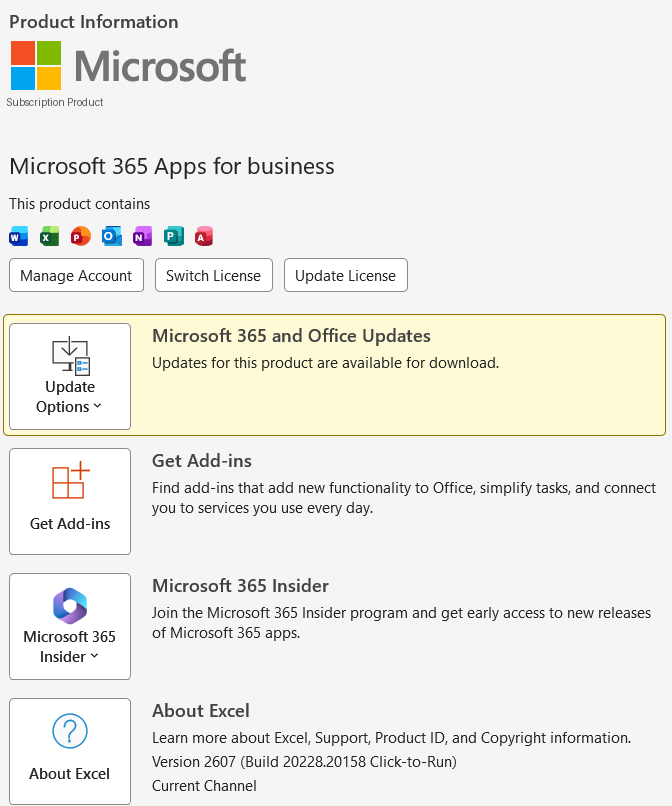
- 1שם המנוי, למעלה. כאן כתוב Microsoft 365 Apps for business, כלומר מנוי עסקי בתשלום. אם אצלכם כתוב Office 2019 או Office 2021, זו רכישה חד פעמית והתוסף לא יעבוד שם.
- 2ומספר הגרסה, למטה, תחת About Excel. המספר שמשווים הוא זה שאחרי המילה Build, עד הנקודה. כאן 20228, והמינימום הוא 13127.
מסך Account: שם המנוי למעלה, ומספר הגרסה למטה תחת About Excel
השורה הראשונה היא שם המנוי, בראש המסך. אם כתוב שם Microsoft 365, אתם במנוי וזה תקין. אם כתוב Office 2016 או Office 2019 בלי המילה 365, זה רישיון חד פעמי והתוסף לא יעבוד.
והשורה השנייה היא מספר הגרסה, בתחתית המסך תחת About Excel. שם כתוב משהו בסגנון Version 2607 (Build 20228.20158). המספר שמשווים הוא זה שבסוגריים אחרי המילה Build, והחלק שלפני הנקודה בתוכו. כאן זה 20228, והמינימום הנדרש הוא 13127. כלומר גרסה כזאת תקינה בהרבה.
מי שרואה שם מספר קטן מ-13127 צריך לעדכן את Office, ואז לבדוק שוב.
מכסות שימוש, ומה קורה בשיחה ארוכה
השימוש בתוסף נספר במכסה של חשבון Claude שלכם, בדיוק כמו שימוש רגיל. אין לו מכסה נפרדת.
ודבר שני שכדאי להכיר מראש: שיחה ארוכה נדחסת אוטומטית לשיחה חדשה כשהיא מתקרבת לגבול. זו התנהגות מתועדת ולא תקלה, אבל המשמעות היא שפרטים מתחילת השיחה עלולים לא להיות זמינים לו בהמשכה.
בעבודה על תיק, אם אחרי שעה Claude שכח משהו שאמרתם בהתחלה, זו הסיבה. פשוט חוזרים ואומרים.
אילו סוגי קבצים נתמכים
התוסף עובד על חוברת Excel שפתוחה מולכם, כלומר על קבצי .xlsx ועל קבצי .xlsm. אלה סוגי הקובץ הרגילים של Excel, ורוב הסיכויים שכל הקבצים במשרד שלכם הם כאלה.
שווה לדעת ש-.xlsm הוא הסיומת של קובץ שיש בו מאקרו. הקובץ עצמו ייפתח ו-Claude יעבוד על התאים שבו כרגיל, אבל במאקרו עצמו הוא לא נוגע, כי מאקרו ו-VBA אינם נתמכים.
04
התקנת Claude ב-Excel, מסך אחר מסך
ההתקנה עצמה קצרה, בערך עשר דקות. יש שני מסלולים: התקנה שאתם עושים לעצמכם, והתקנה שמנהל המשרד עושה פעם אחת לכל העובדים.
מסלול א', התקנה אישית
ל-Anthropic יש שני תוספים בחנות, ואנחנו מתקינים כאן את זה שמיועד ל-Excel בלבד: Claude by Anthropic for Excel. השני, Claude for Microsoft 365, מתקין את Claude גם ב-Word, ב-PowerPoint וב-Outlook. בשלב 2 נראה איך מבדילים ביניהם במסך, ולמה בחרנו בראשון.
כל מה שמתואר כאן צולם במהלך התקנה אמיתית, מסך אחר מסך.
שלב 1: פותחים את חנות התוספים מתוך Excel
בסרגל העליון, בלשונית Home, לוחצים על הכפתור Add-ins. הוא יושב בקצה הסרגל, ולא באמצע.
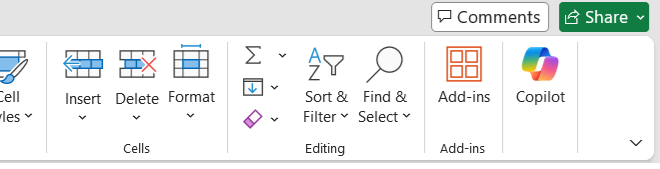
- 1הכפתור Add-ins, בקצה הרצועה ולא באמצעה. לידו יושב Copilot, וזה מוצר אחר לגמרי.
לשונית Home, וכפתור התוספות בקצה
נפתחת חלונית של חנות התוספים.
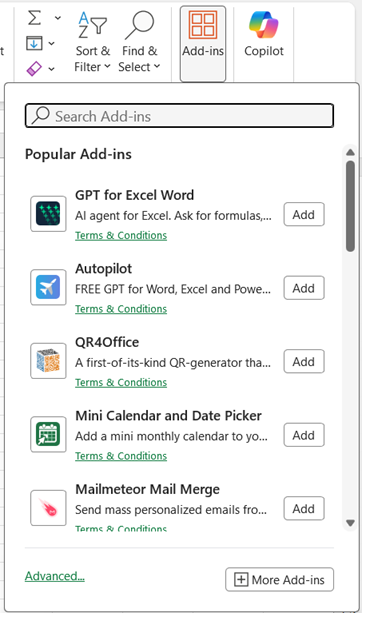
- 1הכפתור שלחצתם עליו נשאר מסומן.
- 2שורת החיפוש. החלונית נפתחת על רשימת התוספות הפופולריים, ואף אחד מהם אינו זה שאנחנו מחפשים. מקלידים בשורה הזאת.
החלונית נפתחת על רשימה שאינה רלוונטית. מחפשים
שלב 2: מחפשים ומוסיפים
בשורת החיפוש כותבים Claude. בתוצאות יופיעו שני תוספים של Anthropic, ולידם תוספים של חברות אחרות לגמרי.
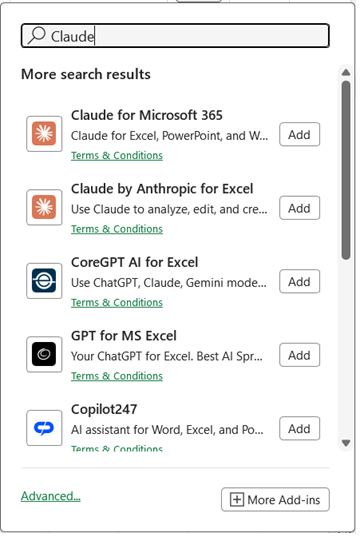
- 1מקלידים Claude בשורת החיפוש.
- 2ובוחרים את Claude by Anthropic for Excel, השורה השנייה בצילום הזה. השורה שמעליה, Claude for Microsoft 365, היא החבילה המלאה של אותה חברה. שלוש השורות שמתחת, CoreGPT, GPT for MS Excel ו-Copilot247, אינן של Anthropic כלל. סדר התוצאות אצלכם עשוי להיות שונה, ולכן קוראים את השם ולא סופרים שורות.
- 3ולוחצים Add באותה שורה.
חמש תוצאות, שתיים מהן של Anthropic ושלוש של חברות אחרות
שלב 3: הכפתור מופיע בסרגל
אחרי הלחיצה על Add לא נפתח שום חלון נוסף ולא מופיעה שום הודעה. פשוט מופיע כפתור Claude בסרגל העליון, וזה סימן שההתקנה הצליחה.
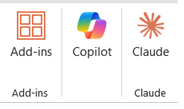
- 1הכפתור Claude, עם הסמל הכתום. הוא יושב בלשונית Home בקצה השמאלי, ליד Copilot. לחיצה עליו פותחת את הסרגל בצד הגיליון.
הכפתור Claude בסרגל, אחרי שההתקנה הסתיימה
שלב 4: נכנסים לחשבון
לוחצים על הכפתור, והסרגל נפתח בצד המסך ומבקש להיכנס לחשבון.
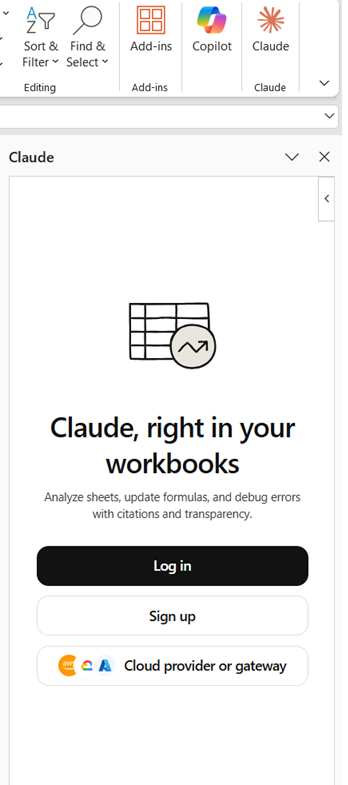
- 1הכפתור Claude ברצועה, בקצה השמאלי. לחיצה עליו פותחת וסוגרת את הסרגל.
- 2Log in, כניסה לחשבון קיים. זה הכפתור שרובכם צריכים.
- 3ואת השורה השלישית מתעלמים ממנה. Cloud provider or gateway נועדה לארגונים שמפעילים את המודל דרך ספק ענן משלהם.
מסך הפתיחה של הסרגל, לפני שנכנסים
הכניסה נעשית דרך הדפדפן. נפתח עמוד שמבקש לאשר את החיבור בין התוסף לחשבון.
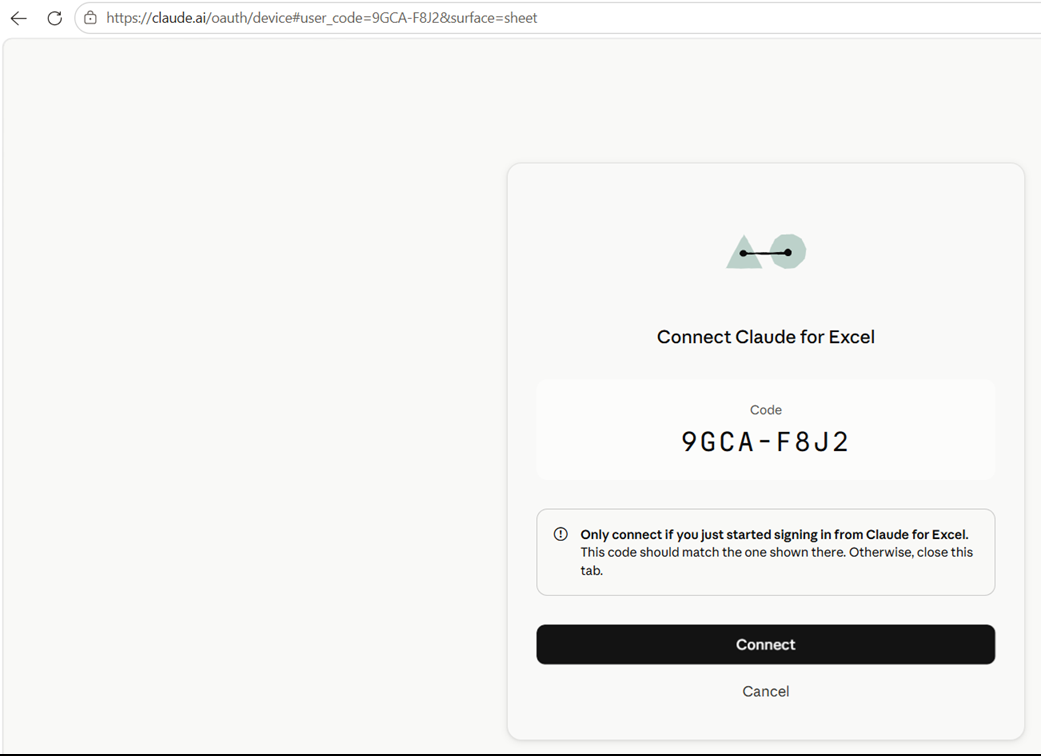
- 1הקוד שמופיע בדפדפן. אותו קוד בדיוק מוצג לכם באותו רגע גם בסרגל בתוך Excel. שני הקודים חייבים להיות זהים.
- 2וזו הסיבה שצריך להשוות: העמוד עצמו אומר לחבר רק אם אתם אלה שהתחלתם להתחבר עכשיו. אם הגעתם לעמוד הזה מקישור שקיבלתם, או שהקוד שונה, סוגרים את הלשונית ולא מחברים.
- 3ורק אחרי ההשוואה לוחצים Connect. Cancel מתחתיו סוגר בלי לחבר.
עמוד אישור החיבור: הקוד להשוואה, האזהרה, וכפתור החיבור
לחיצה על התמונה מגדילה אותה ופותחת את מה שנשאר מחוץ למסגרת, עם אפשרות לגלול בתוכה לכל הכיוונים
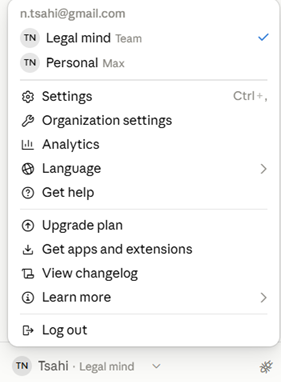
- 1חשבון הארגון, המסומן ב-Team. זה החשבון שבו עובדים על חומר של המשרד. הווי מימין מראה איזה חשבון פעיל כרגע.
- 2וחשבון פרטי, המסומן ב-Max. אם אתם עובדים על חומר של לקוח, ודאו שאתם בחשבון הארגון ולא בפרטי.
שני חשבונות באותו סרגל. ההבדל ביניהם אינו טכני
אחרי האישור הדפדפן מודיע שההתחברות הצליחה. אפשר לסגור אותו ולחזור ל-Excel, והסרגל מתחבר בעצמו בלי שצריך לרענן או לפתוח מחדש.
הודעת ההצלחה בדפדפן
שלב 5: מסכי הפתיחה
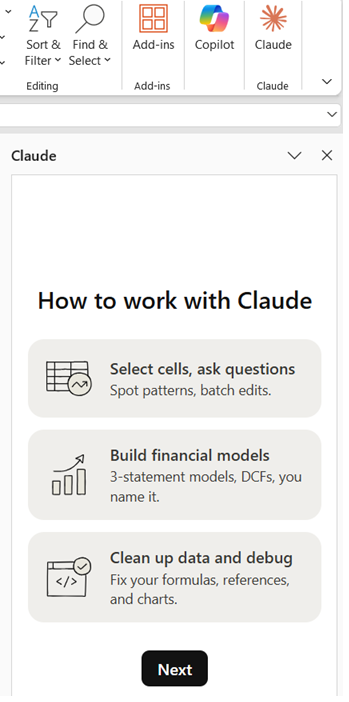
בפעם הראשונה Claude מציג כמה מסכי פתיחה: מה התפקיד שלכם, באיזה תחום משפטי אתם עוסקים, אזהרה על הוראות מוסתרות בקבצים והצעה לחיבורים חיצוניים.
לא צילמנו את כולם, ואנחנו סומכים עליכם שתחליטו בעצמכם מה לקרוא ומה לדלג. ובכל זאת ההמלצה שלנו היא להקדיש לזה כמה דקות ולסיים את ההתקנה בצורה מסודרת. דווקא בגלל שבתיעוד הרשמי אין שום אמירה שהבחירות האלה משפיעות על התשובות או מתאימות אותן למקצוע שלכם, אין שום סיבה לרוץ.
מסך התפקיד, ובו האפשרות Legal
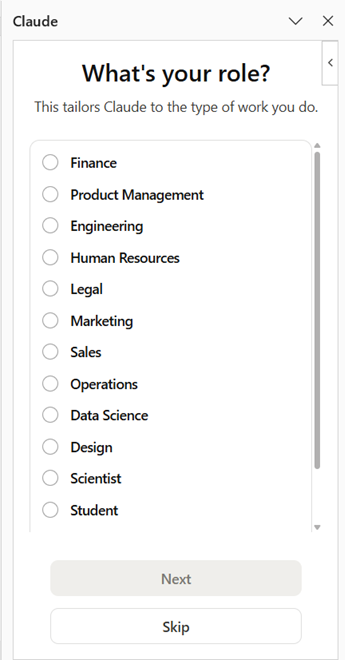
- 1ובמסך הזה יש שורה אחת שנוגעת אליכם: Legal. זו התשובה לבחור, וזו גם הסיבה שהמסך הזה מופיע כאן ולא דילגנו עליו.
- 2ואפשר גם לדלג. בתיעוד הרשמי אין שום אמירה שהבחירה כאן משפיעה על התשובות, ולכן אין סיבה להתלבט בה.
מסך התפקיד, ובו האפשרות Legal ואפשרות לדלג
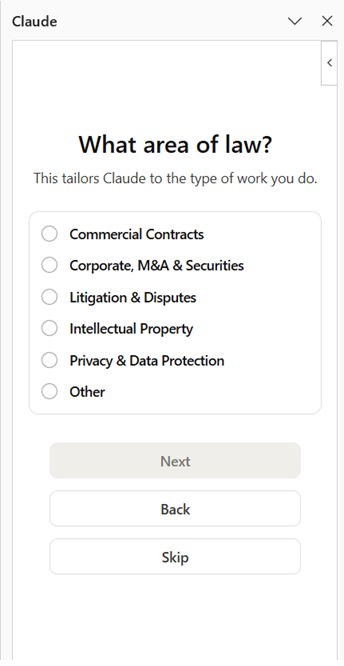
מסך תחום המשפט
ובמסך שלפני האחרון מוצע לחבר מקורות מידע חיצוניים. לוחצים Skip, וזה המסך:
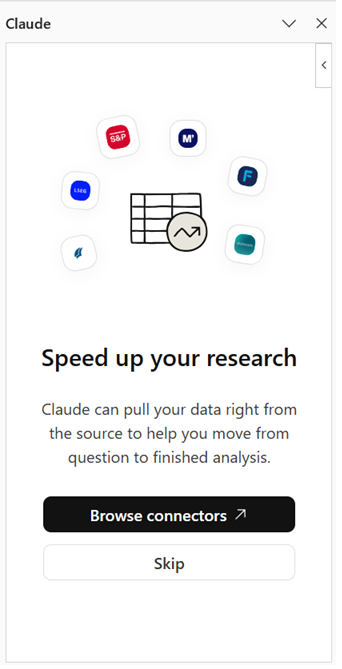
- 1Browse connectors פותח חיבורים למקורות מידע חיצוניים. אלה מקורות פיננסיים ועסקיים, והם אינם חלק מהסדרה הזאת.
- 2ולכן כאן לוחצים Skip. אפשר לחזור לזה תמיד מההגדרות, ואין שום יתרון בחיבור עכשיו לפני שהבנתם מה כל חיבור פותח.
מסך החיבורים: מדלגים עליו, וחוזרים אליו רק אם צריך
המקורות שמוצעים שם פיננסיים, ואין בהם צורך לשום דבר בסדרה הזאת. הנושא הזה אינו נכנס למדריכים האלה, כי Claude נוגע גם בשאלות של סודיות ושל העברת מידע לצדדים שלישיים, ולכן Legal Mind תקדיש לו מדריך נפרד.
ואחד ממסכי הפתיחה מראה דבר קטן ששווה לזכור, גם אם לא צילמנו אותו: קיצור המקלדת Ctrl + Alt + C פותח את Claude בתוך Excel בלי לחפש את הכפתור בסרגל.
שלב 6: הסרגל מוכן
כשמסכי הפתיחה נגמרים, הסרגל מציג רשימת סקילים מוצעים ושורת כתיבה. מכאן אפשר להתחיל.
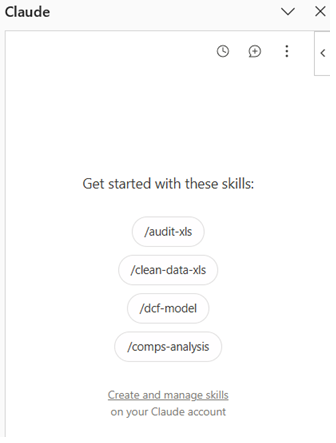
- 1ארבעה סקילים שמוצעים לכם מיד, וכולם פיננסיים. /dcf-model הוא היוון תזרים, /comps-analysis הוא השוואת חברות. אף אחד מהם אינו משפטי, וזה בסדר גמור: הם רק הצעות פתיחה.
- 2ומכאן מגיעים לניהול הסקילים בחשבון. שם מתקינים סקיל משלכם או כזה שמישהו אחר בנה. הסדרה על הסקילים היא סדרה בפני עצמה.
הסרגל מוכן לעבודה, עם ארבעה סקילים מוצעים ומעבר לניהול הסקילים
מסלול ב', התקנה לכל המשרד
מנהל המשרד יכול להתקין את התוסף פעם אחת לכל העובדים, במקום שכל עורך דין יתקין לעצמו. במקרה כזה התוסף מופיע אצל כולם, וגם מי שאין לו הרשאה להתקין תוספים בעצמו יקבל אותו. זו פעולה של מנהל מערכת, ולא של עורך דין.
הנתיב לפי התיעוד הרשמי הוא זה, ואנחנו עוברים אותו צעד אחר צעד. השלב הראשון הוא לפתוח את הגישה לחנות, והשני הוא להפיץ את התוסף עצמו.
פותחים את הגישה לחנות התוספים
- נכנסים למרכז הניהול של Microsoft 365, בכתובת admin.microsoft.com, עם חשבון שיש לו הרשאות ניהול.
- בתפריט הצד לוחצים על Settings.
- ואז על Org Settings.
- מאפשרים למשתמשים גישה לחנות התוספים, ושומרים.
מפיצים את התוסף
- חוזרים ל-Settings, ונכנסים ל-Integrated apps.
- לוחצים על Add-ins.
- מחפשים Claude for Microsoft 365 ובוחרים אותו.
- בשלב ההפצה בוחרים למי התוסף מגיע. יש ארבע אפשרויות: לכל הארגון, למשתמשים מסוימים, לקבוצות מסוימות, או רק למנהל עצמו. משרד שרוצה להתחיל בפיילוט קטן יבחר קבוצה או משתמשים מסוימים.
- מאשרים את ההפצה.
ודבר אחד שכדאי לדעת מראש כדי לא להיבהל: התוסף אמור להופיע אצל המשתמשים תוך דקות, אבל התיעוד מציין שהפצה מלאה לכל הארגון עשויה לקחת עד 24 שעות. אם הוא לא הופיע מיד אצל כולם, זה לא בהכרח תקלה.
אם ההתקנה נכשלת
זה קורה, וזו לא בהכרח תקלה אצלכם. אלה הסיבות שכדאי לבדוק, לפי הסדר:
- ה-Excel לא מהסוג הנתמך. חוזרים לפרק 3 ובודקים תחת File ואז Account אם מופיע Microsoft 365.
- ה-Excel מחובר לחשבון הלא נכון. אם ה-Office מחובר לחשבון פרטי במקום לחשבון של המשרד, או להיפך, שווה להתנתק ולהתחבר לחשבון הנכון ולנסות שוב. זו סיבה שעולה בפורומים של Microsoft ולא בתיעוד הרשמי, ולכן היא מובאת כאן כדבר שכדאי לבדוק ולא כקביעה.
- הגישה לחנות התוספים חסומה בארגון. במקרה כזה ההתקנה האישית לא תעבוד בכלל, וצריך את מסלול ב'. אם גם שם החנות חסומה, יש מסלול שלישי: מנהל המשרד יכול להוריד קובץ הגדרות של התוסף ולהעלות אותו ידנית במרכז הניהול, בלי לעבור בחנות בכלל. זו פעולה של מנהל מערכת, ולא משהו שעורך דין עושה בעצמו.
- התוסף מותקן אבל לא נפתח. סוגרים את ה-Excel לגמרי ופותחים מחדש.
אם אחרי כל אלה זה עוד לא עובד, זו כבר שאלה למי שמנהל את ה-Microsoft 365 במשרד, ולא משהו שפותרים לבד.
05
הפתיחה הראשונה, ומה Claude רואה בגיליון שלכם
עכשיו נפתח אותו בפעם הראשונה, על גיליון Excel של תרגול ולא על קובץ של תיק אמיתי.
קודם מכינים גיליון תרגול
לוקחים חמש דקות ובונים גיליון קטן שאין בו שום פרט אמיתי של לקוח. פותחים קובץ חדש, ומקלידים ידנית טבלה קטנה, נגיד שמונה שורות, של מעקב שעות פיקטיבי:
- עמודה אחת: שם התיק. אפשר לרשום "תיק א'", "תיק ב'" וכן הלאה.
- עמודה שנייה: תאריך. פזרו את התאריכים על פני שלושה או ארבעה חודשים אחרונים, ולא כולם באותו שבוע. בהמשך הסדרה יש תרגילים שצובעים שורות לפי גיל ובונים גרף לפי חודשים, והם יעבדו רק אם יש פריסה אמיתית.
- עמודה שלישית: תיאור הפעולה. "ישיבת הוכחות", "עריכת כתב הגנה", "שיחת ייעוץ ללקוח". זו העמודה שהופכת את הטבלה לדוח שעות אמיתי, כי היא מה שהלקוח רואה בחשבון וזה מה שנבחן בפסיקת הוצאות.
- עמודה רביעית: מספר שעות.
- עמודה חמישית: תעריף לשעה, לפני מע"מ.
- עמודה שישית: סכום.
בעמודה השישית אנחנו רוצים חישוב ולא מספר מוקלד, וזה השלב היחיד בגיליון שדורש נוסחה. אם אינכם יודעים לכתוב נוסחה, זה בדיוק מה לעשות: לוחצים על התא הראשון בעמודה השישית, בשורה 2, מקלידים בדיוק את זה, כולל סימן השווה בהתחלה, ומקישים Enter:
=D2*E2
עכשיו לוחצים שוב על אותו תא, תופסים את הריבוע הקטן בפינה הימנית התחתונה שלו, וגוררים אותו למטה עד השורה האחרונה. Excel ימשיך את החישוב לכל השורות לבד.
זה כל מה שצריך. על הגיליון הזה נעשה את התרגול הראשון, ואפשר לטעות בו בלי לחשוש.
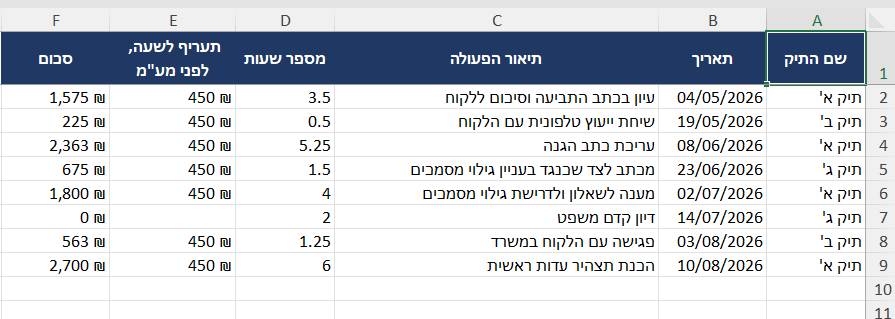
- 1שורת הכותרות, ובה שש העמודות. התעריף מסומן במפורש כלפני מע"מ, כי כך רושמים אותו בדוח שעות.
- 2וזה הפגם ששתלתם. שתי שעות בדיון קדם משפט, תא התעריף ריק, והסכום יוצא אפס בלי הודעת שגיאה ובלי שום סימן אחר. בדוח אמיתי אלה תשע מאות שקל שנעלמו מהחשבון.
כך נראה הגיליון כשהוא גמור, כולל הפגם שבשורה 7
איך נותנים שם ללשונית
בהמשך הסדרה נבקש כמה פעמים לתת שם ללשונית או להוסיף לשונית חדשה, ולכן שווה לדעת את זה עכשיו. הלשוניות הן הכיתובים הקטנים בתחתית החלון. לשינוי שם: לחיצה כפולה על שם הלשונית, מקלידים את השם החדש ומקישים Enter. להוספת לשונית: לוחצים על סימן הפלוס שמופיע לימין הלשונית האחרונה.
קראו ללשונית הזאת "שעות". זה השם שנשתמש בו בהמשך.
לפתוח את הסרגל
לוחצים על הכפתור Claude בסרגל העליון, זה שהופיע שם בסוף ההתקנה. אפשר גם Ctrl + Alt + C. אם הכפתור לא נמצא שם, נכנסים ל-Home, ואז Add-ins, ובוחרים את Claude מהרשימה.
הסרגל נפתח בצד המסך, וה-Excel נשאר במקום. אפשר לעבוד בגיליון והסרגל נשאר פתוח.
- 1הגיליון נשאר גיליון. אפשר לגלול בו, לסמן תאים ולערוך אותם בזמן שהסרגל פתוח. הוא אינו נעול ואינו קופא.
- 2הבקשה שנשלחה נשארת בראש השיחה, כלשונה. ומתחתיה, בשורות הקצרות, Claude מדווח מה קרא וכמה עריכות ביצע.
- 3ותיבת הכתיבה נשארת זמינה בתחתית, כדי להמשיך את אותה שיחה בלי לפתוח אותה מחדש.
כך זה נראה כשעובדים: הגיליון בצד אחד, השיחה בצד השני
מה Claude רואה, ומה לא
לפי התיעוד הרשמי, Claude קורא את תוכן הקובץ שפתוח מולכם: את התאים, את הנוסחאות ואת מבנה הלשוניות. ו-Claude יכול לגשת רק לקובץ שפתוח ב-Excel, כלומר לא לקבצים אחרים במחשב שלכם.
איך שולחים בקשה בסרגל
בסרגל יש תיבת כתיבה. לוחצים בתוכה, ומדביקים או מקלידים את הבקשה. הצילום שלמטה מראה בדיוק איפה היא נמצאת ואיך שולחים, כי זה לא מתואר בתיעוד הרשמי.
הפרומפטים בהמשך הסדרה הם בני כמה שורות, ולכן עדיף להעתיק ולהדביק אותם ולא להקליד. הדבקה שומרת על כל השורות בבת אחת, ולא צריך לדעת איך יורדים שורה בתוך התיבה. אחרי ההדבקה מוודאים בעין שכל השורות הגיעו, ורק אז שולחים.
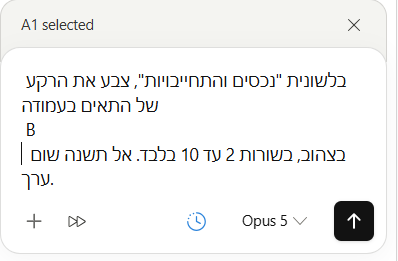
- 1התא שמסומן בגיליון באותו רגע. הסרגל מציג אותו תמיד. אין לזה קשר לבקשה שאתם כותבים.
- 2תיבת הכתיבה. לוחצים בתוכה ומדביקים את הפרומפט. שורה חדשה נעשית ב-Shift עם Enter, כי Enter לבדו שולח.
- 3כפתור השליחה.
שורת הכתיבה, ומה שמסביבה
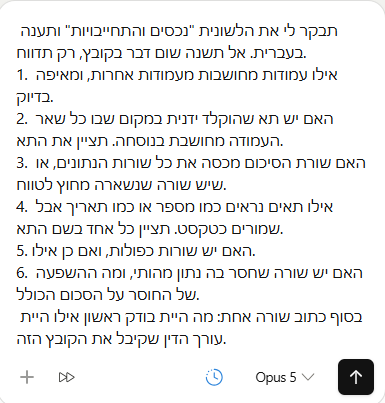
פרומפט בן כמה שורות אחרי הדבקה, לפני השליחה
להפעיל תיעוד של מה ש-Claude עשה
שווה להפעיל את זה עכשיו, כי אחר כך תרצו לדעת מה נעשה בקובץ ומתי. שני צעדים, ואת מיקום ההגדרות לא נמצא בתיעוד הרשמי, ולכן הנה הוא בצילומים.
צעד 1. לוחצים על שלוש הנקודות בראש הסרגל, ובוחרים Settings.
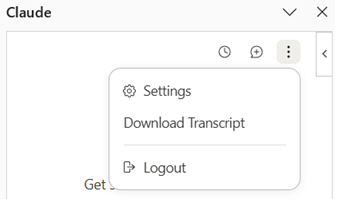
- 1שלוש הנקודות בראש הסרגל. משם נפתח התפריט.
- 2Settings, ההגדרות. שם יושבים שדה ההוראות הקבועות, גודל הטקסט והתיעוד.
- 3Download Transcript, הורדת השיחה. שימושי כשרוצים לשמור תיעוד של מה שנעשה בקובץ.
תפריט הסרגל, ושלוש האפשרויות שבו
צעד 2. בפאנל שנפתח מחפשים את המתג Session logging ומדליקים אותו.
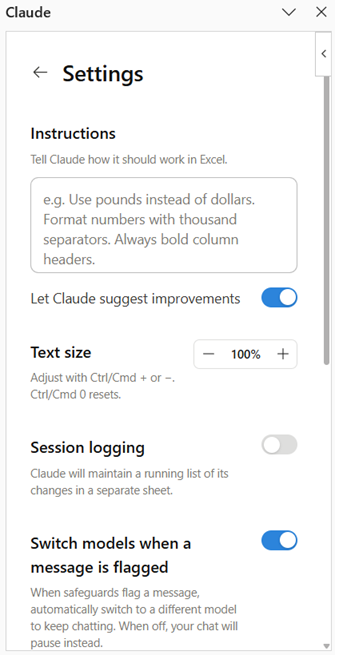
- 1המתג Session logging, וכאן הוא כבוי. מתחתיו כתוב מה הוא עושה: Claude ינהל רשימה של השינויים שלו בגיליון נפרד. מזיזים אותו ימינה, וזהו.
פאנל ההגדרות, והמתג Session logging שמפעיל את התיעוד
מרגע זה Claude יוצר בקובץ לשונית נוספת בשם Claude Log, וכותב בה מה עשה בכל סבב. אם הוא לא יצר אותה לבד, אפשר פשוט לבקש ממנו לתעד את מה שעשה, והוא ייצור אותה.
ובמשרד עורכי דין זה שווה את ההפעלה, כי זו רשומה של מה שנעשה בקובץ ומתי.
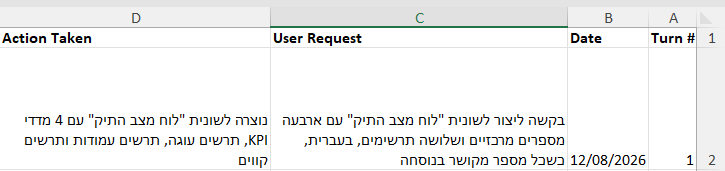
- 1מספר הסבב והתאריך. כל בקשה שנשלחת מקבלת שורה.
- 2מה ביקשתם, במילים שלכם. הבקשה נשמרת כלשונה.
- 3ומה Claude עשה בפועל. משמאל לעמודה הזאת יש עוד שתיים, Details ו-Outcome, שבהן Claude מפרט אילו נוסחאות נכתבו ומה יצא. לחיצה על התמונה פותחת אותן.
שורה אחת לכל סבב: מה ביקשתם, מה נעשה, ומה יצא
וכך זה נראה כשמרחיבים את כל העמודות. הן נוצרות לרוב צרות מדי, ולחיצה כפולה על הקו שבין שתי אותיות עמודה מרחיבה אותן לפי התוכן.
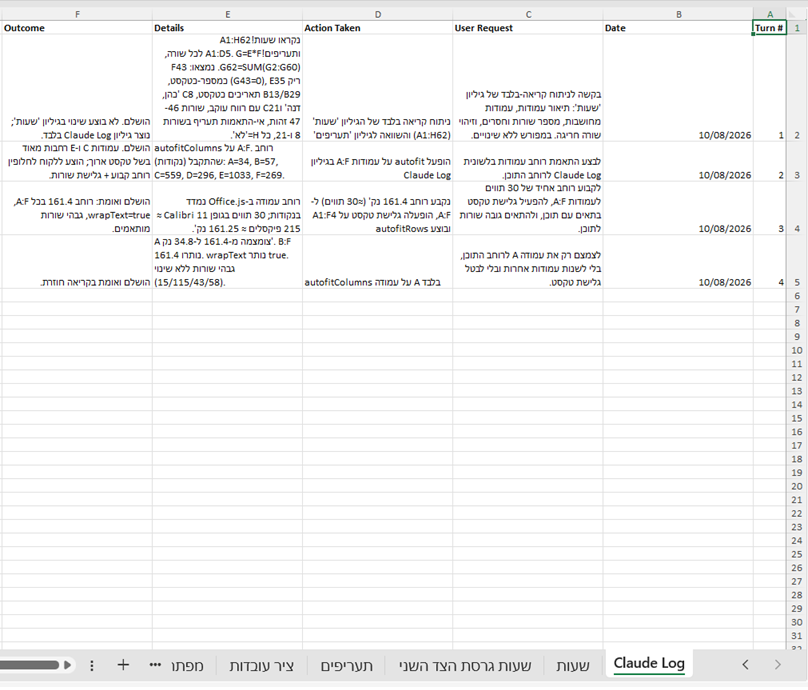
- 1וכך נראה היומן אחרי הרחבת העמודות: שש עמודות, כולן נקראות. מימין לשמאל, מספר הסבב והתאריך, מה ביקשתם, מה נעשה, Details עם הנוסחאות והמידות המדויקות, ו-Outcome עם התוצאה. שתי האחרונות הן שלא נראו בצילום הקודם.
- 2והלשונית עצמה נקראת Claude Log. Claude יוצר אותה בקובץ, והיא נשמרת יחד איתו כמו כל לשונית אחרת.
היומן המלא: ארבעה סבבים, ולכל אחד מה ביקשתם, מה נעשה ומה יצא
נראה לי שנעלמה לי לשונית
כש-Claude יוצר לשוניות חדשות, שורת הלשוניות מתארכת והלשוניות הישנות נדחפות מחוץ למסך. בקובץ בעברית הן נדחפות ימינה, וזה נראה בדיוק כמו לשונית שנמחקה.
ויש לזה סיבה שנייה, ואצל חלק מהמשתמשים היא השכיחה מבין השתיים. אם הפעלתם את התיעוד, ייתכן שבסוף כל סבב הלשונית Claude Log תהפוך ללשונית הפעילה ושורת הלשוניות תיגלל אליה. אז אתם מוצאים את עצמכם בלשונית התיעוד, ולא בזו שעבדתם עליה. זה לא קורה בכל מחשב ובכל גרסה, אבל אם זה קורה אצלכם, זו הסיבה.
בשני המקרים אף לשונית לא נמחקה. היא רק לא נראית.
לחיצה ימנית על אחד מחצי הניווט שבקצה שורת הלשוניות פותחת רשימה של כל הלשוניות בקובץ.
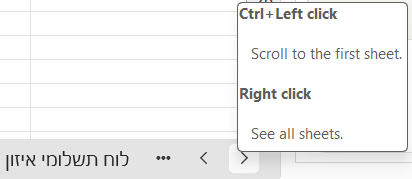
- 1Ctrl עם לחיצה שמאלית קופץ ללשונית הראשונה. שימושי כשהשורה התארכה והתחלה נדחקה החוצה.
- 2ולחיצה ימנית פותחת רשימה של כל הלשוניות בקובץ. זו הפעולה שמוכיחה שלא נמחקה שום לשונית, אלא שהיא רק לא נראית.
- 3והחלונית הזאת נפתחת לבד כשעומדים עם העכבר על החץ. לא צריך ללחוץ כדי לראות אותה.
חצי הניווט בשורת הלשוניות, ומה שכל לחיצה עושה
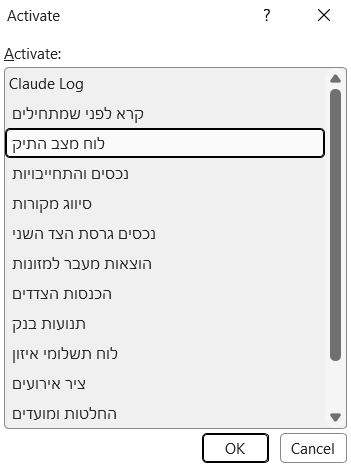
- 1כל הלשוניות שבקובץ, כולל אלה שנוצרו תוך כדי העבודה. בצילום הזה רואים גם את Claude Log ואת "לוח מצב התיק", שתיהן נוצרו בזמן התרגול. הלשונית שעליה עומדים כרגע מסומנת במסגרת.
- 2בוחרים לשונית ולוחצים OK. היא הופכת לפעילה, ושורת הלשוניות שבתחתית נגללת אליה.
הרשימה שנפתחת בלחיצה ימנית על חצי הניווט
בוחרים לשונית ולוחצים OK, והיא הופכת לפעילה ושורת הלשוניות נגללת אליה. זו גם הדרך הנוחה ביותר לנווט בקובץ עם הרבה לשוניות. Ctrl עם לחיצה שמאלית על החץ קופץ ישר ללשונית הראשונה.
06
איך מנסחים בקשה ל-Claude בתוך גיליון
זה הפרק שקובע אם הכלי יעבוד טוב או בינוני. ניסוח בגיליון Excel שונה מניסוח בשיחה רגילה, ולא כי צריך שפה מיוחדת, אלא כי בגיליון יש מקום מדויק שאליו הבקשה מתייחסת.
ארבעה דברים שכדאי לציין בכל בקשה
- איפה. באיזה גיליון, ובאילו עמודות או תאים. למשל: בגיליון "שעות", בעמודות B ו-C.
- מה. מה בדיוק לעשות. לא "תסדר לי את זה", אלא "תאחד את כל הטלפונים לאותו פורמט".
- איך שהתוצאה תיראה. האם בעמודה חדשה, האם במקום הקיים, האם בגיליון נפרד.
- מה לעשות עם מה שלא ברור. למשל: אם שורה חסרה נתון, תשאיר אותה ריקה ותסמן לי אותה, אל תנחש.
אותה בקשה, בשני ניסוחים
ניסוח חלש: "תסדר לי את רשימת התיקים".
ניסוח טוב: "בגיליון 'תיקים', בעמודה C יש מספרי תיק שנרשמו בכמה צורות שונות. תאחד את כולם לפורמט אחיד. תכתוב את התוצאה בעמודה חדשה לצדה, ואל תשנה את העמודה המקורית. אם בשורה כלשהי לא ברור מה המספר, תשאיר את התא ריק ותסמן לי את השורה."
ההבדל אינו באורך. ההבדל הוא שבניסוח השני אין שום דבר ש-Claude צריך לנחש, וגם ברור מראש מה יקרה עם המקרים החריגים.
לפעמים Claude ישאל אתכם שאלה
לא תמיד Claude יבצע מיד. לפעמים תופיע בסרגל שאלה עם כמה אפשרויות ללחיצה.
זה קורה כשההוראה שנתתם לא מתאימה בדיוק למבנה של הגיליון Excel שלכם, למשל כשיש בו כמה טבלאות ואתם ביקשתם לעצב "את שורת הכותרות". זה סימן טוב ולא תקלה. Claude בחר לשאול במקום לנחש.
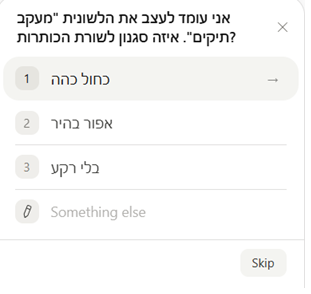
- 1השאלה עצמה, ובה שם הלשונית שעליה Claude עומד לעבוד. כדאי לקרוא את השם הזה, כי זו ההזדמנות לתפוס שהוא כיוון ללשונית הלא נכונה.
- 2האפשרויות, ולוחצים על אחת מהן. ואם אף אחת לא מתאימה, השורה התחתונה מאפשרת להקליד תשובה משלכם.
- 3ו-Skip, שעליו לא לוחצים. דילוג פירושו ש-Claude יחליט לבדו, ודווקא בנקודה שבה הוא עצמו לא היה בטוח.
כך נראית שאלה בסרגל, וזו הזדמנות ולא עיכוב
בוחרים אפשרות והוא ממשיך. ואל תלחצו Skip, כי אז Claude מחליט לבדו בדיוק בנקודה שבה הוא עצמו לא היה בטוח.
הבקשה הראשונה שלכם, עכשיו
זה הרגע לעשות את זה בפועל. פותחים את גיליון התרגול שהכנתם בפרק 5, פותחים את הסרגל, מעתיקים את הבקשה הבאה ומדביקים אותה בשורת הכתיבה.
שימו לב למה שביקשנו כאן. אמרנו לו איפה להסתכל, מה בדיוק לענות, ובסוף אמרנו במפורש שלא ישנה כלום. זו בקשה שאין בה שום סיכון, ובכל זאת היא מראה מיד אם הוא באמת מבין את הגיליון שלכם.
התשובה ש-Claude החזיר, כפי שהופיעה בחלון הצ'אט
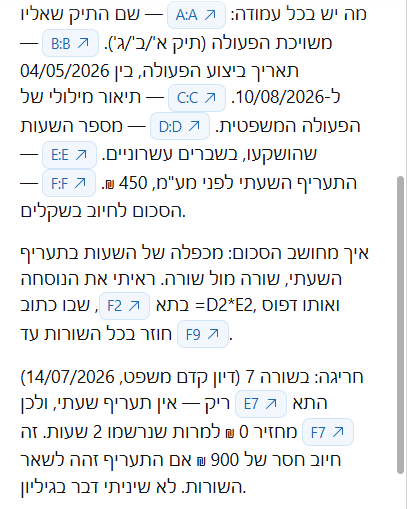
- 1עמודה עמודה, ובכל אחת הפניה כמו A:A שהיא לחיצה. לוחצים, וה-Excel קופץ לעמודה. זו הדרך לוודא שהוא מדבר על מה שאתם חושבים, ולא רק נשמע משכנע.
- 2ואיפה ראה את החישוב. Claude נקב בתא F2 בשמו ואמר שאותו דפוס חוזר עד F9. תשובה שלא נוקבת בתא היא תשובה שאי אפשר לבדוק.
- 3וזה הדבר שבגללו עשינו את התרגיל. Claude מצא את שורה 7, אמר שהתא E7 ריק, שלכן F7 מחזיר אפס למרות שתי שעות, וכימת את החוסר: תשע מאות שקל. וסיים בשורה שאומרת שלא שינה כלום, כפי שביקשנו.
התשובה על שלוש השאלות, ובתחתיתה הפגם ש-Claude מצא בעצמו
בפרק הבא נבדוק את התשובה שקיבלתם.
07
איך בודקים ש-Claude לא טעה
קיבלתם תשובה על הבקשה הראשונה. עכשיו נבדוק אותה, ואת כל מה שיבוא אחריה. יש ארבע דרכים לבדוק, וכדאי להכיר את כולן.
בבקשה הראשונה, שהייתה שאלה בלבד, הבדיקה פשוטה: האם התיאור שהוא נתן לכל עמודה מתאים למה שאתם רואים בגיליון, והאם התא ש-Claude הצביע עליו הוא באמת התא שבו החישוב יושב. אם שתי התשובות כן, Claude קרא את הגיליון נכון. אם לא, זה סימן שכדאי לנסח מחדש ולציין במפורש את שמות העמודות.
1. הסימון בצבע על מה שהשתנה
אחרי כל שינוי, Claude מסמן את כל התאים שנגע בהם ומוסיף הערות הסבר. זה הדבר הראשון להסתכל עליו: האם השתנו רק התאים שהתכוונתם אליהם, או גם תאים אחרים.
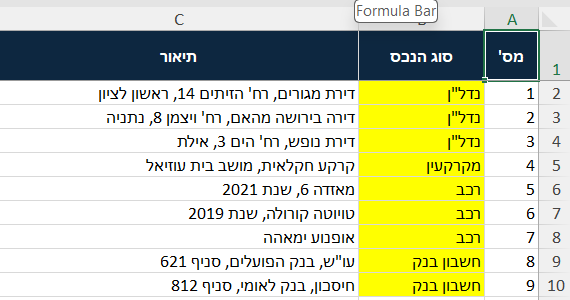
- 1כל תא ש-Claude נגע בו נצבע בצהוב. כאן זו עמודה אחת שלמה. הצבע הוא סימון שלו ולא נתון בקובץ, והוא מאפשר לראות בשנייה מה השתנה.
אחרי העבודה: העמודה שנגעו בה מסומנת בצהוב
2. ההפניות לתאים בתוך התשובה
כש-Claude מסביר חישוב, ההפניות לתאים בתשובה שלו הן לחיצות. לוחצים, וה-Excel קופץ לאותו תא. זו הדרך המהירה לוודא שהוא מדבר על התא שאתם חושבים.
התשובה ש-Claude החזיר, כפי שהופיעה בחלון הצ'אט
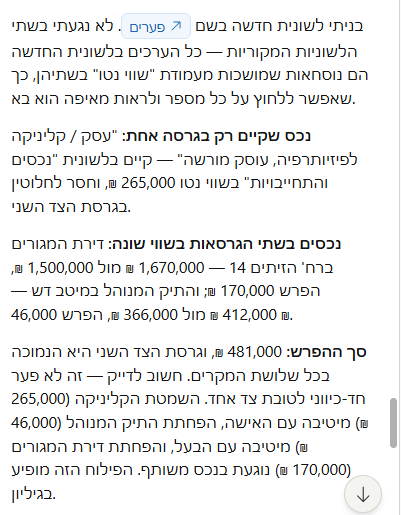
וההפניות לתאים בתוך התשובה הן לחיצות
3. גיליון התיעוד
אם הפעלתם את התיעוד בפרק 5, יש בקובץ גיליון Claude Log עם רשימת הפעולות. זה שימושי במיוחד כשעשיתם כמה סבבים ואתם רוצים לראות מה קרה בכל אחד.
4. שמירת השיחה עצמה
בתפריט שלוש הנקודות שבראש הסרגל יש אפשרות בשם Download Transcript, שמורידה את השיחה כולה כקובץ.
ולמה זה חשוב דווקא לעורך דין: לפי התיעוד הרשמי, היסטוריית השיחות נשמרת מקומית בדפדפן ולא בשרתים של Anthropic, והיא אינה מסתנכרנת בין מחשבים. כלומר זו הדרך היחידה לשמור תיעוד של מה ביקשתם ומה Claude ענה.
יומן השינויים מתעד מה נעשה בקובץ. התמליל מתעד מה ביקשתם. מי שעובד על תיק וירצה להסביר בדיעבד איך התקבל מספר, צריך את שניהם.
5. חלון האישור, ומה כתוב בו
לפני שהוא כותב משהו לקובץ, Claude פותח חלון ומפרט בו בדיוק אילו פעולות הוא עומד לעשות ועל אילו תאים. זה החלון שקוראים, ולא רק לוחצים עליו.
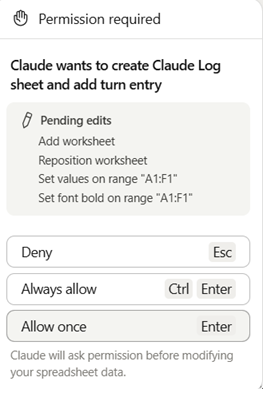
- 1קודם מה Claude עומד לעשות, במשפט אחד. כאן: ליצור את לשונית Claude Log ולהוסיף בה שורה. זה התיאור הכללי, והוא לא מספיק.
- 2ומתחתיו הפירוט המדויק, פעולה אחר פעולה. להוסיף גיליון, למקם אותו, לכתוב ערכים בטווח A1:F1, ולהדגיש אותו. זו הרשימה שקוראים, כי בה כתוב על אילו תאים מדובר.
- 3ו-Allow once הוא הכפתור שמשתמשים בו כברירת מחדל. Always allow שמעליו מבטל את השאלה להבא, ולכן הוא לא ברירת מחדל טובה בקובץ של לקוח.
חלון אישור רגיל: מה עומד לקרות, פירוט הפעולות, ושלוש האפשרויות
ויש חלון אישור אחד שנראה אחרת
רוב בקשות האישור נראות אותו דבר. אבל כשהפעולה עלולה למחוק תוכן, החלון נצבע באדום ומופיעה בו השורה "אובדן נתונים אפשרי", עם הטווח המדויק שעומד להתרוקן.
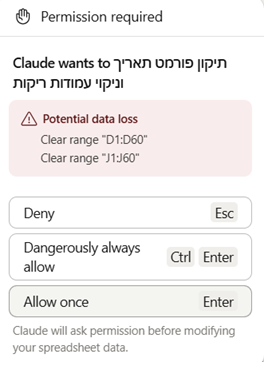
- 1מה Claude עומד לעשות, בעברית. כאן תיקון פורמט תאריך וניקוי עמודות ריקות.
- 2ובאדום, האזהרה עצמה. Potential data loss, ומתחתיה הטווחים המדויקים שעומדים להתרוקן: שתי שורות, שני טווחים. זו השורה שקוראים לפני שלוחצים, ומשווים אותה למה שביקשתם.
- 3אישור חד פעמי. הכפתור שבו משתמשים כברירת מחדל.
חלון האישור, כשהפעולה עלולה למחוק נתונים
ושימו לב לשם הכפתור האמצעי. בחלון הרגיל כתוב עליו Always allow. כאן כתוב Dangerously always allow, כלומר אישור תמידי מסוכן.
Anthropic בחרה לקרוא לכפתור הזה כך בעצמה. אין לנו מה להוסיף על זה.
6. מה Claude אומר בעצמו שהוא לא בדק
זו אולי הנקודה החשובה ביותר בפרק הזה, והיא לא מובנת מאליה.
בסוף תשובה ארוכה Claude נוהג לכתוב מה בדיוק הוא אימת ומה לא. למשל: "קראתי מחדש את כל טווח הנתונים", או לעומת זאת "לא בדקתי תא-תא את כל 45 השורות, בדקתי מדגמית את שורות 1, 20, 26, 36 ואת שורת הסיכום".
ההבדל בין "בדקתי" לבין "דגמתי" הוא ההבדל בין ממצא לבין רמז.
חפשו את המשפט הזה בכל תשובה. הוא בדרך כלל בפסקה האחרונה, והוא אומר לכם כמה משקל לתת לתשובה שקיבלתם.
ואם משהו יצא לא נכון
ביטול הפעולה ב-Excel עצמו, כלומר Ctrl+Z, עובד גם על שינויים ש-Claude עשה. לכן, כשמתחילים לעבוד על משהו אמיתי, כדאי לשמור עותק של הקובץ לפני, כדי שתמיד תהיה נקודת חזרה.
08
איך נראית עבודה שלמה עם Claude בתוך גיליון Excel, מההתחלה עד הסוף
הרצתם בקשה אחת ובדקתם אותה. עכשיו כדאי לראות את כל המסלול בבת אחת, כי ככה זה ייראה בעבודה אמיתית. עבודה אחת שלמה מורכבת מארבעה שלבים, וזה נכון גם לבקשה הפשוטה ביותר וגם למורכבת ביותר.
- אתם מבקשים. פותחים את הסרגל בצד וכותבים בעברית מה אתם רוצים. למשל: תסביר לי איך יצא הסכום בעמודת שכר הטרחה.
- Claude עונה או מציע. אם ביקשתם הסבר, הוא עונה ומצביע על התאים הרלוונטיים. אם ביקשתם שינוי, Claude מבצע אותו ומסמן בצבע כל תא שנגע בו.
- אתם בודקים. עוברים על מה שהשתנה, לוחצים על ההפניות לתאים ומוודאים שזה מה שהתכוונתם. זה השלב שאף פעם לא מדלגים עליו.
- אתם מאשרים או חוזרים אחורה. אם זה נכון, שומרים וממשיכים. אם לא, מבטלים ומנסחים את הבקשה מחדש.
ושימו לב לדבר אחד בשלב 2. חלון האישור מראה לכם מה עומד להיעשות, אבל הוא לא בודק בשבילכם אם התוצאה נכונה. אחרי שאישרתם, השינוי בקובץ. לכן שלב 3 הוא שלב חובה, ולכן גם בפרק 9 נקבע מראש על אילו קבצים בכלל פותחים את הכלי.
09
על אילו קבצים מותר להפעיל את Claude
עד כאן עבדתם על גיליון Excel שאתם בניתם, ואין בו פרט אמיתי של אף אחד. הפרק הזה הוא השער שלפני החומר האמיתי, והוא החשוב ביותר במדריך.
הסיבה פשוטה: עכשיו, כשהתוסף כבר מותקן ואתם יודעים להפעיל אותו, ההחלטה על איזה קובץ לפתוח אותו נעשית בשנייה ובלי לחשוב. לכן הכלל צריך להיות ברור לפני הפעם הראשונה שתעשו את זה, ולא אחריה.
הכלל: רק על קבצים שמקורם אצלכם
מפעילים את Claude רק על גיליונות Excel שמקורם אצלכם, או אצל מי שאתם סומכים עליו. לא על גיליונות שהגיעו ממקור חיצוני שאינכם מכירים.
למה זה הכלל, בשפה פשוטה
גיליון Excel יכול להכיל טקסט מוסתר. לא בכוונה זדונית בהכרח, אבל אפשר. אם מישהו הטמין בתוך תא, או בתוך הערה, או בגיליון נסתר, הוראה שמכוונת ל-Claude, יש סיכוי שהוא יתייחס אליה כאילו אתם כתבתם אותה. במקרה כזה Claude יכול, למשל, להוציא מידע מהקובץ למקום אחר, לשנות נתונים שלא ביקשתם לשנות, או לבצע פעולה מוחקת על כמה גיליונות.
ומה שחשוב להבין: זה סוג הנזק שבדיקה של התוצאה אחר כך לא מבטלת. אם מידע יצא, הוא יצא. לכן זו לא אזהרה מסוג "תבדקו את התוצר", אלא החלטה שמתקבלת לפני שפותחים את הקובץ.
רשת הביטחון היחידה: חלון אישור לפני פונקציה שמושכת מידע מבחוץ
יש קבוצה של פונקציות Excel שיכולות למשוך מידע מבחוץ או להריץ פעולה במחשב. כש-Claude מנסה להפעיל אחת מהן, מופיע חלון שמבקש את האישור שלכם לפני הביצוע. זה נכון, בין היתר, לפונקציות שמושכות מידע מהאינטרנט, לפונקציות שמייבאות נתונים ממקור חיצוני, ולפונקציות שניגשות לקבצים במחשב.
אם קיבלתם חלון אישור כזה ולא ביקשתם שום דבר שדורש מידע מבחוץ, זה סימן שכדאי לעצור. לא לאשר, לסגור את הקובץ, ולברר מאיפה הוא הגיע.
איך הכלל הזה נראה בעבודה יומיומית
| סוג הקובץ | מותר להפעיל? |
|---|---|
| גיליון Excel שאתם או עובד במשרד בניתם | כן |
| גיליון שהלקוח שלכם שלח, ואתם מכירים אותו | כן, בכפוף לפרק 10 |
| תבנית שהורדתם מהאינטרנט | לא |
| גיליון שצורף למייל מעורך הדין של הצד השני | לא |
| קובץ שספק או גורם חיצוני שלח | לא |
| גיליון משותף שהרבה גורמים עורכים | לא |
איך הקובץ הבעייתי נראה בתחומים שונים
הטבלה שלמעלה מנוסחת באופן כללי, אבל בפועל אף אחד לא חושב "הגיע אליי קובץ ממקור לא מהימן". חושבים על הקובץ המסוים שנחת במייל. אלה הדוגמאות האופייניות, לפי תחום:
- נדל"ן. לוח תשלומים או טבלת חישוב הצמדה שהיזם, הקבלן או עורך הדין שלהם שלחו.
- דיני עבודה. גיליון Excel של שכר או דוח נוכחות שהמעסיק העביר, או תלושים שהומרו לאקסל בידי גורם חיצוני.
- נזיקין. חישוב נזק או תחשיב אקטוארי שהגיע ממומחה או מחברת הביטוח.
- דיני משפחה. טבלת נכסים, ריכוז תנועות בנק או תחשיב איזון שהצד השני צירף.
- הוצאה לפועל וגבייה. פירוט חוב או ריכוז יתרות שהתקבל מהזוכה או מהחייב.
- מסחרי ותאגידים. מודל הערכת שווי או טבלת בעלויות שהגיעה מהצד השני בעסקה.
כל אלה הם קבצים שימושיים ולגיטימיים לחלוטין לעבודה. הם רק לא קבצים שפותחים עליהם את הכלי.
ומה עושים אם חייבים לעבוד על קובץ כזה
פותחים גיליון Excel חדש ונקי, מסמנים בקובץ המקורי רק את הנתונים שצריך, מדביקים אותם לגיליון החדש כטקסט בלבד, וסוגרים את הקובץ המקורי. עכשיו אתם עובדים על קובץ שאתם יצרתם, ולא על קובץ של מישהו אחר.
10
חיסיון, הסכמת לקוח ולאן המידע מגיע
גם הפרק הזה הוא חומר להחלטה ולא הוראת הפעלה, והוא החצי השני של אותו שער: הפרק הקודם קבע על אילו קבצים מותר, וכאן מדובר במה שקורה למידע עצמו.
לאן המידע נוסע
כשאתם מבקשים משהו, תוכן הגיליון שנדרש לאותה בקשה נשלח לענן של Anthropic, שם הבקשה מעובדת, והתשובה חוזרת לסרגל. זה נכון גם כשהקובץ שמור אצלכם על המחשב, וגם כשלא העליתם אותו לשום מקום בעצמכם.
ומה בדיוק נשלח, לפי ההצהרה הרשמית
Anthropic מסרה ל-Microsoft, במסגרת אישור התוסף, פירוט של מה שנשמר. הרשימה כוללת את ההודעות שכתבתם, את היסטוריית השיחה, את תוכן התאים, טווחים שסימנתם, קבצים שהעליתם, וגם מטא-דאטה של הגיליון: שם הקובץ ושמות הלשוניות.
ולזה יש משמעות מעשית מאוד לעורך דין, שלא כולם חושבים עליה: קובץ שנקרא "כהן נגד אלפא, תחשיב נזק" מסגיר את שם הלקוח ואת מהות התיק עוד לפני שנשלחה שורה אחת של נתונים. אם אתם עובדים על חומר רגיש, שווה לשקול שם קובץ ושמות לשוניות ניטרליים.
איפה המידע נשמר גיאוגרפית
לפי אותה הצהרה, המידע נשמר בארצות הברית. לעורך דין בישראל זו נקודה שצריכה להיכנס לשיקול, במיוחד כשמדובר במידע אישי של לקוחות, והיא לא ייחודית לכלי הזה אלא נכונה להרבה שירותי ענן. עוד נמסר באותה הצהרה שהמידע אינו מועבר לצדדים שלישיים או לקבלני עיבוד נוספים.
מה נשמר, ולכמה זמן
לפי התיעוד הרשמי, ברירת המחדל היא שהקלט והפלט נמחקים תוך 30 יום, אלא אם מדיניות שמירת הנתונים של הארגון קובעת אחרת.
נקודה נוספת שכדאי להכיר: היסטוריית השיחות בסרגל נשמרת מקומית בדפדפן או במחשב שלכם, ולא בשרת. כלומר היא לא עוברת בין מחשבים, ואם מנקים את נתוני הדפדפן היא נעלמת. בתוך Excel היא כן עוברת בין קבצים שונים.
מה שמנהל אבטחת מידע במשרד ישאל, והתשובות
אלה הפרטים שמופיעים בעמוד אישור התוסף של Microsoft, כפי שנמסרו על ידי Anthropic עצמה בפברואר 2026. שווה לדעת שזו הצהרת יצרן, ו-Microsoft מציינת במפורש שהיא אינה מאמתת אותה.
- יש תקן SOC 2 Type 2, מנובמבר 2025, וגם SOC 3.
- יש תקן ISO 27001.
- אין HIPAA, FedRAMP, PCI DSS ו-ISO 27017 או 27018.
- המידע אינו מועבר לצדדים שלישיים.
- מבוצעות בדיקות חדירה שנתיות וסריקות פגיעות רבעוניות.
למשרד שנדרש להציג מסמך אבטחת מידע ללקוח מוסדי, אלה הנתונים שהוא יבקש, וכדאי שיהיו בידיכם עוד לפני שהשאלה נשאלת.
למשרד עם מנהל מערכת: לנתב את הבקשות דרך ענן הארגון
יש דרך התקנה מתקדמת, שמיועדת לארגונים ולא ליחידים, שבה הבקשות מנותבות דרך תשתית ענן של הארגון עצמו במקום ישירות ל-Anthropic. במסלול הזה, לפי התיעוד, תוכן הבקשות והתשובות נשאר אצל ספק הענן שהארגון בחר. זו פעולה של מנהל מערכת ולא של עורך דין, אבל אם החיסיון הוא שיקול מכריע במשרד שלכם, שווה לדעת שהאפשרות הזאת קיימת ולהעלות אותה מול איש ה-IT.
נקודה שחשוב שמנהל המשרד ידע: אין יומן ביקורת ארגוני
התיעוד הרשמי מציין במפורש שבמנויים Free, Pro, Max ו-Team אין יכולת מעקב וביקורת על השימוש בתוסף ב-Excel, ושהוא אינו נכלל ביומני הביקורת של Enterprise ואינו מקושר להגדרות שמירת הנתונים המותאמות של הארגון. הוא גם אינו נכלל בייצוא הנתונים של הארגון.
המשמעות המעשית: אין דרך ארגונית לראות בדיעבד מי הפעיל את הכלי על איזה קובץ. התיעוד היחיד שקיים הוא זה שאתם עצמכם מפעילים בתוך הקובץ, גיליון היומן שמוסבר בפרק 5. במשרד שעובד על חומר של לקוחות, זו סיבה טובה להפעיל אותו כברירת מחדל ולא כתוספת.
נקודה שכדאי לדעת: Claude לא בהכרח מוגבל לגיליון
אם חיברתם ל-Claude מערכות חיצוניות, למשל תיבת מייל או אחסון מסמכים, החיבורים האלה עובדים גם מתוך Excel. כלומר Claude יכול להביא לגיליון מידע שלא נמצא בו, וגם להפך.
מצד אחד זה שימושי. מצד שני זה מרחיב את מה שנגיש לו בזמן שאתם עובדים על קובץ של לקוח, ולכן כדאי לדעת אילו חיבורים פעילים אצלכם לפני שמתחילים. חיבורים שנבנו בהתאמה אישית, ולא חיבורים רשמיים, דורשים בדיקה נפרדת לפני שמפעילים אותם.
לפי התיעוד הרשמי, כדי לראות אילו חיבורים זמינים פותחים את הסרגל, לוחצים על כפתור הפלוס שמתחת לשורת הכתיבה ובוחרים Connectors. נושא החיבורים אינו נכנס לסדרה הזאת, כי Claude נוגע גם בהעברת מידע לצדדים שלישיים ומצריך דיון בפני עצמו.
ועוד הגדרה למנהל המשרד: מעבר הקשר בין Claude ב-Excel, ב-Word וב-Outlook
ל-Claude יש יכולת לעבוד בין יישומי Office שונים, כלומר להעביר הקשר בין Excel, Word ו-Outlook בלי שתעתיקו ביניהם בעצמכם. התיעוד הרשמי מנסח זאת כך: ההקשר עובר בין היישומים אוטומטית.
ומה שחשוב למשרד: במנויי Team ו-Enterprise ההגדרה הזאת כבויה כברירת מחדל, ורק בעל הארגון יכול להפעיל אותה, תחת הגדרות הארגון בסעיף Office agents. במנויים אישיים בתשלום היא דווקא פעילה כברירת מחדל.
כלומר אם המשרד שלכם על Team, ברירת המחדל היא הזהירה יותר, וזה דבר טוב. אבל אם מישהו מפעיל את ההגדרה, המשמעות היא שעבודה על גיליון של לקוח יכולה למשוך הקשר גם מהמייל ומהמסמכים. זו החלטה שכדאי שתתקבל במשרד ביודעין, ולא תתגלה בדיעבד.
Claude עובד על כל הקבצים הפתוחים, ויש לזה מתג
במסכי הפתיחה של התוסף מופיע מסך שאומר את זה במפורש: Claude יכול לעבוד על כל המסמכים, חוברות העבודה והמצגות שפתוחים אצלכם, בבת אחת.
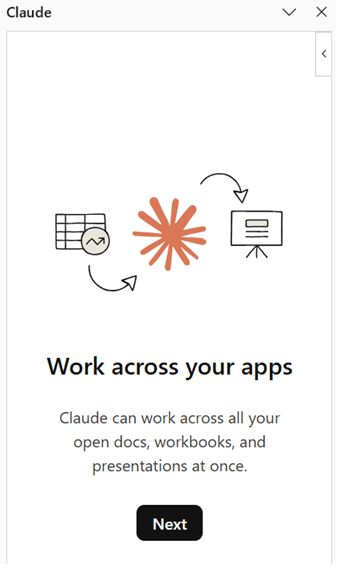
מסך הפתיחה שמסביר ש-Claude עובד על כל הקבצים הפתוחים
המשמעות המעשית ברורה: אם פתוח אצלכם במקביל חוזה של לקוח אחד וגיליון Excel של לקוח אחר, שניהם בהישג ידו באותו רגע.
וזו יכולת שאפשר לכבות. בהגדרות התוסף יש מתג בשם Let Claude work across files. מצבו ההתחלתי תלוי במנוי שלכם: ב-Pro וב-Max הוא דלוק כברירת מחדל, וב-Team וב-Enterprise הוא כבוי. מי שרוצה ש-Claude ייגע רק בקובץ שפתוח מולו, מוודא שהוא כבוי.
ועוד פרט שכדאי לדעת: המתג הזה הוא לפי מכשיר. אם כיביתם אותו במחשב המשרד, זה לא אומר שהוא כבוי גם במחשב הבית.
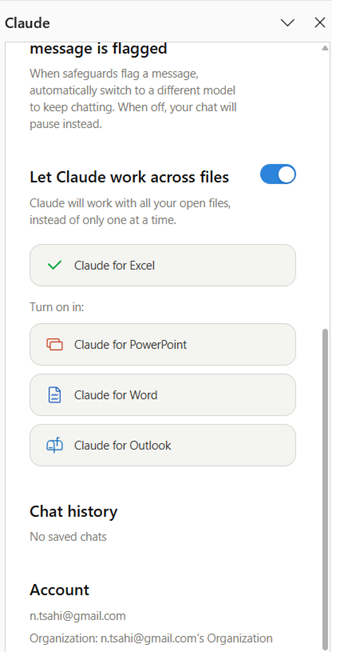
- 1וזה המתג עצמו: Let Claude work across files. בצילום הזה הוא דלוק, וזה מסך של מנוי אישי. במנוי Team הוא כבוי כברירת מחדל, וכך הוא צריך להישאר עד שמחליטים אחרת.
- 2ומתחת למתג רשימת היישומים. Claude for Excel מסומן בסימן וי, כלומר הוא מחובר. PowerPoint, Word ו-Outlook מופיעים תחת Turn on in, כלומר אפשר לחבר גם אותם. כל אחד שתחברו מרחיב את מה שנגיש בזמן שאתם עובדים על גיליון של לקוח.
- 3ולמטה Chat history, היסטוריית השיחות. כאן כתוב No saved chats, כלומר אין שיחות שמורות. ההיסטוריה נשמרת אצלכם בדפדפן ולא בשרת של Anthropic, ומי שמנקה את נתוני הדפדפן מוחק גם אותה.
מסך ההגדרות: המתג לעבודה בין קבצים, היישומים המחוברים, והיסטוריית השיחות
ולכל הפחות, סגרו קבצים של תיקים אחרים לפני שאתם מתחילים לעבוד.
מה שכדאי לסדר לפני שמעלים חומר של לקוח
- לוודא שאתם עובדים בחשבון של המשרד, ולא בחשבון אישי.
- לברר מול מי שאחראי במשרד מה מותר להזין ומה לא.
- לקבל את הסכמת הלקוח, כפי שהמשרד עושה זאת בכלים אחרים.
- להתחיל על גיליון Excel שאין בו פרטים מזהים, עד שאתם בטוחים בכלי.
- לבדוק אילו חיבורים חיצוניים פעילים בחשבון שלכם, ואם ההגדרה לעבודה בין כל הקבצים הפתוחים דלוקה או כבויה. שני הסעיפים שלמעלה מסבירים איפה בודקים.
שווה לשים לב שיש תחומים שבהם הגיליונות רגישים במיוחד. בדיני משפחה ובדיני עבודה, גיליון אחד יכול להכיל תנועות בנק, נתוני שכר או פרטים על בני משפחה, כלומר מידע אישי מהסוג הרגיש ביותר. שם הזהירות לפני שמעלים חומר צריכה להיות גדולה יותר, ולא פחות.
הוראות מוסתרות בתוך קבצים
לפני שהתוסף מתחיל לעבוד הוא מציג מסך אזהרה, וזה המסך היחיד בכל ההתקנה שדורש אישור מפורש ולא רק Next.
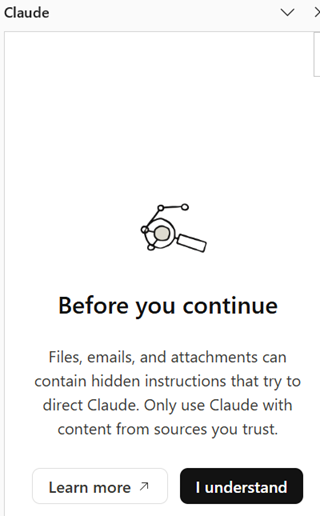
- 1האזהרה עצמה, וכדאי לקרוא אותה ולא לדלג. קבצים, מיילים וצרופות עלולים להכיל הוראות מוסתרות שמכוונות את הכלי. זו הסיבה שמשתמשים רק בחומר ממקור שסומכים עליו.
- 2I understand, וממשיכים.
המסך שמופיע פעם אחת, ושכדאי לא לדלג עליו
זה מה שכתוב בו, בתרגום מדויק:
ובתיעוד הרשמי של Claude for Excel זה מנוסח חזק יותר:
ולמה זה נוגע לעורך דין יותר מלכל אחד אחר: עורך דין מקבל קבצים מהצד השני כל יום. ובגיליון Excel קל במיוחד להסתיר טקסט, בתא רחוק מחוץ לאזור שרואים, בלשונית מוסתרת, בטקסט בצבע לבן או בהערה בתא. אתם לא רואים, Claude כן קורא.
ומה Anthropic עצמה אומרת שלא מומלץ לעשות
שלוש השורות האלה מופיעות בתיעוד הרשמי תחת מגבלות, והן נוגעות ישירות לעבודה משפטית:
הכללים האתיים שחלים על עורך דין שמשתמש בכלי בינה מלאכותית הם נושא רחב בפני עצמו, והם לא מיוחדים ל-Excel. הם מוסברים בהרחבה במדריכים אחרים של Legal Mind, וכדאי להכיר אותם לפני שמתחילים לעבוד על חומר אמיתי.
11
עבודה על גיליון Excel בעברית, ומה לבדוק בתאריכים
עכשיו שאתם יודעים לבקש ולבדוק, נוסיף שכבה שרלוונטית לכל מי שעובד בעברית.
עברית בגיליון
אפשר לעבוד בעברית לגמרי: לכתוב לו בעברית, ששמות העמודות יהיו בעברית, ושהוא יענה בעברית. שווה לציין בבקשה שהתוצאה תהיה בעברית, כדי שלא יחזיר כותרות באנגלית.
תאריכים, והבדל של חמישה חודשים על אותן ספרות
בישראל כותבים 3/8/2026 ומתכוונים ל-3 באוגוסט. בארצות הברית אותה כתיבה בדיוק אומרת 8 במרץ. אלה חמישה חודשי הפרש על אותן ספרות.
לעורך דין זה לא פרט טכני. תאריך שנקרא לא נכון בגיליון של מועדים הוא ספירת ימים שגויה, והתוצאה תיראה על המסך תקינה לגמרי.
וזה נוגע כמעט לכל תחום, לא רק לליטיגציה: לוח תשלומים בעסקת מכר, תקופות העסקה בתיק דיני עבודה, מועדי טיפול רפואי בתיק נזיקין, תנועות בנק בתיק משפחה ותאריכי חיוב בתיק גבייה. כל אלה גיליונות שכל השורות בהם תלויות בתאריך.
זו לא תכונה של Claude, זו תכונה ותיקה של Excel עצמו. אם התאריך בגיליון הוקלד כתאריך אמיתי, אין בעיה, כי Excel שומר אותו כמספר פנימי שלא משתמע לשתי פנים. הבעיה מתעוררת כשהתאריך בתא הוא סתם טקסט, וזה קורה הרבה במשרדים, כי מעתיקים תאריכים ממייל, ממערכת של בית משפט או מ-PDF, והם נדבקים כטקסט.
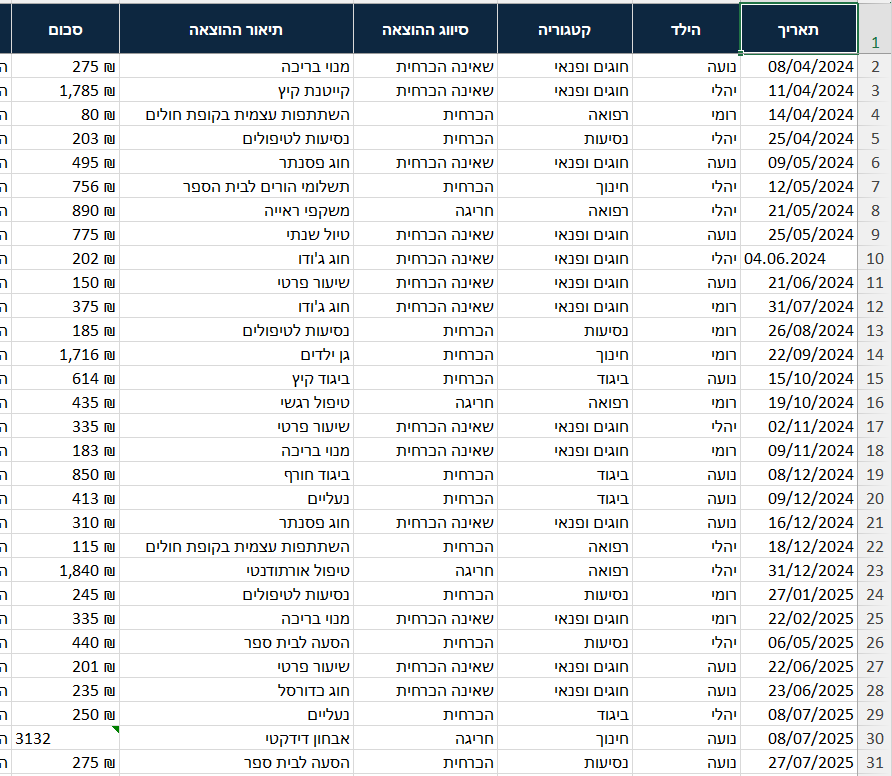
- 1שורה 10, ותסתכלו על התאריך. כל התאריכים בעמודה צמודים לימין, וזה לבדו צמוד לשמאל. זה כל ההבדל בין תאריך אמיתי לבין טקסט שנראה כמו תאריך. חישוב ימים שיתבסס עליו פשוט ידלג עליו.
- 2ושורה 30, הסכום. אין לו סימן שקל ואין לו מפריד אלפים, והוא צמוד לשמאל. המשולש הירוק הקטן בפינה הוא ההתראה של Excel עצמו, והוא מופיע רק לפעמים. סכום כזה לא נכנס לשום סיכום, והסיכום שיצא ייראה סביר לחלוטין.
שני תאים ששמורים כטקסט, בין עשרות שורות תקינות. ההבדל היחיד הוא היישור
הבדיקה, בשורה אחת
אחרי כל בקשה שקשורה לתאריכים, שואלים אותו: "איזה תאריך בדיוק הבנת בתא הזה? תכתוב לי אותו במילים." אם Claude כותב "3 באוגוסט 2026", הכל בסדר. אם Claude כותב "8 במרץ", מצאתם את הפער לפני שהוא נכנס לחישוב.
12
להגדיר את Claude פעם אחת שיעבוד בדרך שלכם
עד כאן ניסחנו כל בקשה מחדש. אבל יש דברים שתרצו שיהיו נכונים תמיד, בכל בקשה, בלי לחזור עליהם. לזה יש שדה הוראות בתוך הסרגל.
שדה ההוראות, ומה נשמר בו
בסרגל יש שדה בשם Instructions. מה שכותבים בו חל על כל שיחה ב-Excel, מעכשיו והלאה. כותבים אותו פעם אחת, וזה נשאר.
- 1שדה ההוראות, בראש המסך. מה שתכתבו בו יחול על כל בקשה שתשלחו, בלי לחזור עליו כל פעם. הטקסט האפור שבתוכו הוא רק דוגמה של Anthropic, ולא משהו שפעיל אצלכם.
- 2ומתחתיו מתג שכדאי להכיר: Let Claude suggest improvements. כשהוא דלוק, Claude יציע לכם שיפורים שלא ביקשתם. אתם עדיין מאשרים כל שינוי, אבל שווה לדעת שהוא שם.
מסך ההגדרות: שדה ההוראות הקבועות, ומתחתיו מתג ההצעות
שווה לדעת: ההוראות שכותבים ב-Excel חלות רק על Excel, והן נפרדות מהוראות שהגדרתם ביישומים אחרים של Office.
דוגמה למה שכדאי לכתוב שם
איזה מודל עובד בשבילכם
בתחתית הסרגל, ליד שורת הכתיבה, מופיע שם המודל שעובד כרגע. אפשר ללחוץ עליו ולבחור אחר.
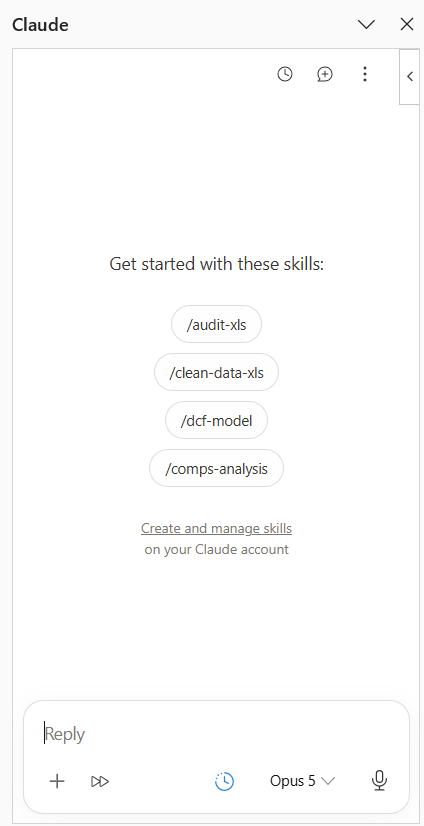
- 1בורר המודל, בפינה של שורת הכתיבה. שם המודל הפעיל כתוב עליו, ולחיצה על החץ שלידו פותחת את הרשימה.
תחתית הסרגל, ובורר המודל בפינה
הלחיצה היא על החץ הקטן שלצד שם המודל הנוכחי, ואז נפתחת הרשימה:
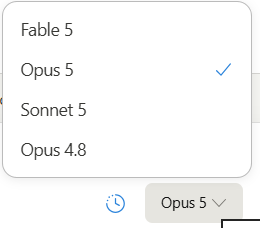
- 1סימן הווי מסמן את המודל שפעיל עכשיו. כאן Opus 5. זו הדרך לדעת על מה אתם עובדים בלי לנחש, וברשימה עצמה יש ארבעה מודלים לבחירה.
רשימת המודלים, והפעיל שביניהם מסומן בווי
בבדיקה שלנו הופיעו ארבעה מודלים בלבד, וזהו. אין שם בורר מהירות ואין רמת מאמץ. הבחירה היחידה היא איזה מודל עובד.
שלושה דברים שכדאי לדעת על רשימת המודלים הזאת, וכולם מופיעים בתיעוד הרשמי.
הרשימה כאן קצרה מזו שב-claude.ai, וזה מכוון. התוסף מציע מבחר מצומצם של מודלים, אלה שעובדים הכי טוב על משימות Office.
הגדרות הארגון שלכם חלות גם כאן. מודל יופיע ברשימה רק אם ההרשאה שלכם בארגון מתירה אותו, ולכן ייתכן שאצל עורך דין אחר במשרד הרשימה תיראה אחרת.
ויש הגדרה שמחליפה מודל לבד. בהגדרות התוסף יש מתג בשם Switch models when a message is flagged, והוא דלוק כברירת מחדל. כשמנגנוני הבטיחות מסמנים הודעה, התוסף עובר אוטומטית למודל אחר וממשיך, במקום לעצור. מי שמעדיף שהשיחה תיעצר במקום שהמודל יתחלף, מכבה אותו.
כלים מוכנים שאפשר להפעיל בלוכסן
אם מקלידים בסרגל את התו /, נפתחת רשימה של כלים מוכנים שנקראים סקילים. הרשימה הזאת ארוכה יותר מארבעת הסקילים שמופיעים במסך הפתיחה, והיא כוללת את כל מה שמותקן בחשבון Claude שלכם.
מבין אלה שמגיעים כברירת מחדל, /audit-xls לביקורת גיליון ו-/clean-data-xls לניקוי נתונים שימושיים לכל אחד. /dcf-model, /comps-analysis ו-/3-statement-model הם כלים פיננסיים לשוק ההון, ואין לעורך דין שימוש בהם.
וסקיל שהותקן בחשבון מופיע כאן גם אם התיאור שלו בעברית. זה מה שמאפשר להוסיף כלים משפטיים משלכם.
ולפי התיעוד הרשמי, Claude יכול להפעיל סקיל רלוונטי גם מעצמו, בלי שתקלידו לוכסן, לפי מה שאתם עושים. וסקיל שאינו רלוונטי ליישום שאתם נמצאים בו כלל לא יופיע ברשימה.
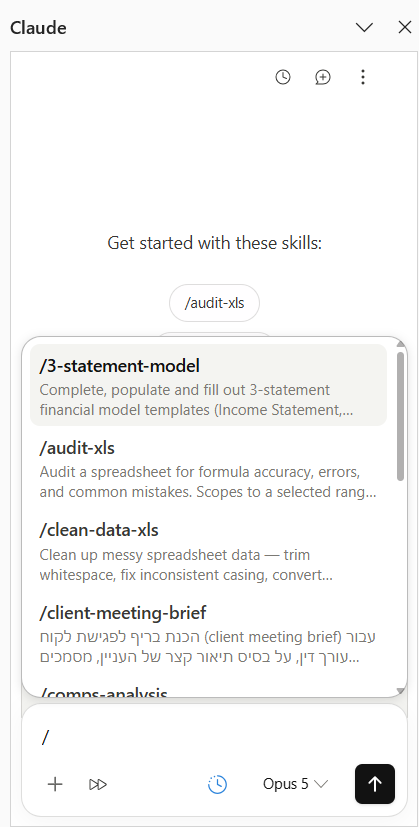
הרשימה שנפתחת אחרי הקלדת לוכסן, ובה כל הסקילים שמותקנים בחשבון
מה שיופיע ברשימה תלוי בכלים שמופעלים בחשבון Claude שלכם, ולכן הרשימה אצלכם לא בהכרח זהה לרשימה אצל עורך דין אחר במשרד. כלים שאינם רלוונטיים ל-Excel לא מופיעים שם כלל. ואם הכלי המתאים לא מופיע, אין בעיה: אפשר לבקש את אותו דבר במילים רגילות.
13
שאלות נפוצות
האם Claude משנה לי את הקובץ בלי שאני יודע?
לא. הוא משנה רק כשביקשתם שינוי, Claude מסמן בצבע כל תא שנגע בו, ומזהיר לפני שהוא דורס נתונים קיימים. אם ביקשתם רק הסבר, הקובץ לא משתנה.
Claude עובד על קובץ ששמור אצלי במחשב, או צריך להעלות אותו לאינטרנט?
Claude עובד על הקובץ שפתוח אצלכם, ואינכם צריכים להעלות אותו לשום מקום בעצמכם. אבל תוכן הגיליון שנדרש לבקשה כן נשלח לענן של Anthropic לצורך העיבוד, וחוזר משם. הפירוט המלא בפרק 10.
אני לא מבין ב-Excel. זה בשבילי?
כן, וזה אפילו אחד השימושים הטובים שלו. אפשר לבקש ממנו להסביר גיליון Excel שמישהו אחר בנה, ואפשר לבקש ממנו לבנות דברים שלא הייתם יודעים לבנות לבד. מה שכן נדרש זה לבדוק את התוצאה, ולזה יש פרק 7.
אפשר לבטל שינוי ש-Claude עשה?
כן. Ctrl + Z מבטל שינוי ש-Claude עשה, בדיוק כמו כל שינוי אחר ב-Excel. בדקנו את זה בפועל.
אבל יש שני דברים שכדאי לדעת מראש, אחרת נראה שזה לא עובד.
הראשון: פעולה אחת שביקשתם מתבצעת ב-Excel כמה צעדים נפרדים, ולכן צריך ללחוץ כמה פעמים. אם יומן השינויים דלוק, הלחיצה הראשונה מוחקת דווקא את שורת היומן, והשינוי עצמו עדיין יהיה שם.
והשני: הביטול מקפיץ אתכם ללשונית שבה בוצע השינוי שמתבטל, ולפעמים ללשונית שאין לה קשר למה שעשיתם. זה מבלבל, וזה לא סימן שמשהו נשבר.
- 1העמודה הצהובה היא מה ש-Claude נגע בו. עכשיו תסתכלו על אותה עמודה בצילום הבא, אחרי לחיצה אחת על Ctrl+Z.
לפני הביטול: העמודה צבועה בצהוב, כי כך Claude מסמן כל תא שנגע בו
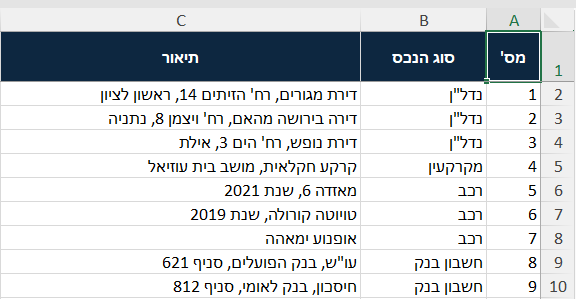
ואחרי לחיצה אחת על Ctrl+Z: הצביעה נעלמה. אותה טבלה, אותן שורות, וזה כל ההבדל
וההיסטוריה הזאת חיה רק כל עוד הקובץ פתוח. אחרי שמירה וסגירה אין יותר מה לבטל, ולכן בקובץ של תיק עדיין כדאי לעבוד על עותק.
נעלמה לי לשונית מהקובץ, מה קרה?
כמעט בוודאות היא לא נמחקה, אלא נדחפה מחוץ למסך כי נוספו לשוניות חדשות. לחיצה ימנית על אחד מחצי הניווט שבקצה שורת הלשוניות פותחת רשימה של כל הלשוניות בקובץ, ומשם בוחרים אותה. ההסבר המלא עם הצילומים נמצא בפרק 5.
Claude זוכר את הגיליון שעבדנו עליו אתמול?
לא. כל שיחה מתחילה מהקובץ שפתוח כרגע. מה שכן נשמר בין שיחות זה מה שכתבתם בשדה ההוראות, לפי פרק 12.
ההיסטוריה של השיחות שלי נשמרת?
היא נשמרת מקומית אצלכם, לא בשרת. לכן היא לא עוברת בין מחשבים, ואם מנקים את נתוני הדפדפן היא נעלמת.
Claude יכול לחשב לי מועד, למשל מועד להגשה או מועד התיישנות?
Claude יכול לספור ימים בין תאריכים שאתם נותנים לו, וזה בערך זה. Claude לא יודע דין, ולא מכיר את כללי המועדים שחלים על ההליך שלכם. Claude לא מזהה שמועד נדחה בגלל פגרה, ולא מזהה שהספירה מתחילה מיום אחר ממה שהזנתם. Claude עובד על המספרים שבגיליון, ומי שיודע איך סופרים במקרה הזה הוא אתם.
אפשר להזין לו גיליון עם שמות של לקוחות?
זו לא שאלה טכנית אלא שאלה של חיסיון, והיא מוסברת בפרק 10. בקצרה: זה תלוי בסוג החשבון שאתם עובדים בו, במה שהמשרד קבע ובהסכמת הלקוח.
עבדתי איתו שעה על אותה משימה, ופתאום Claude לא זכר משהו מההתחלה. למה?
בשיחות ארוכות המערכת דוחסת אוטומטית את מה שקדם, כדי שהשיחה לא תיתקע. התוצאה היא שפרטים מתחילת העבודה עלולים להיטשטש. בעבודה ארוכה כדאי לחזור ולציין את הפרטים החשובים, במקום להניח שהוא זוכר מה אמרתם לפני חצי שעה.
ההיסטוריה שלי נשמרת בין קבצים שונים?
כן. בתוך Excel ההיסטוריה עוברת בין קבצים שונים, כך שאפשר לחזור לשיחה קודמת גם כשעובדים על קובץ אחר. היא כן נפרדת בין ארגונים, ואם אתם מחליפים חשבון תראו היסטוריה אחרת.
מה עם מאקרו ו-VBA?
אינם נתמכים, וגם טבלאות נתונים אינן נתמכות. במדריך 3 יש פרק על מה לעשות במקום.